
在PPT中点击插入,选择视频,在弹出的对话框中选中所需视频文件,确认后即可成功添加。具体操作步骤如下:
设备:联想小新Pad,11.5英寸平板电脑。
操作系统:Windows 10 专业版
软件:PowerPoint 2010版本
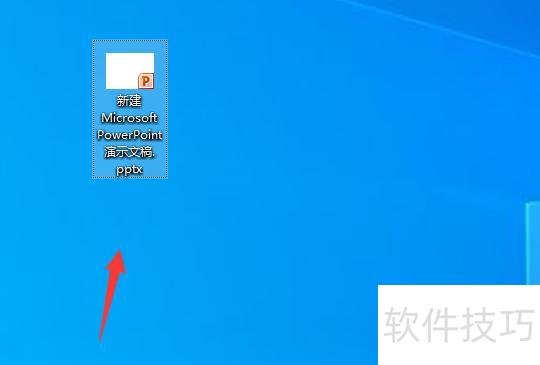
打开电脑中的PPT文件即可进入编辑。
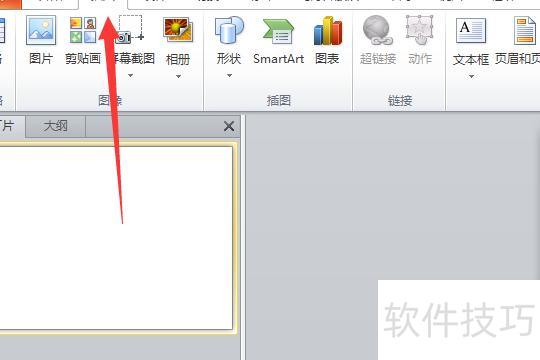
进入文件后,点击菜单栏中的插入按钮。
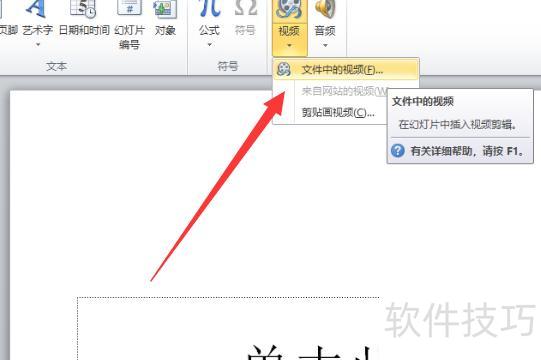
点击视频下拉箭头,从文件中选择所需视频。
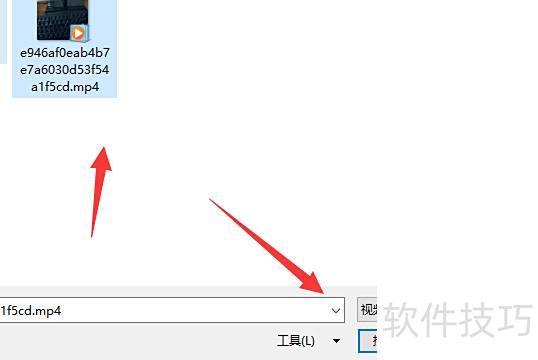
在弹出的窗口中选中目标视频,点击插入按钮即可将其添加至PPT页面。
制作PPT时,常需插入图片、音频和视频以增强表现力。加入视频能让课件更生动直观。大家是否清楚如何将视频嵌入PPT?今天就为大家介绍几种实用的插入视频方法,操作简单,效果显著,感兴趣的朋友不妨了解一下,轻松提升演示文稿的质量与吸引力。
具体步骤如下:
准备视频时,建议避免使用rmvb格式,优先选择PPT直接支持的格式,如avi、mpg、wmv、asf,以确保播放顺畅兼容。
打开PPT,点击插入选项。
选择视频后,可选本机视频或网络视频,此处我们选取本机视频。
选中视频文件,点击打开即可插入。
根据个人需要,选择自动播放(全屏即播)或单击播放(全屏后点击左键再播)。
将鼠标移至视频播放区域。
点击播放暂停按钮即可控制播放与暂停。
可自由调节视频画面前后、音量大小,并随意选择播放片段。
点击裁剪视频按钮
可设定播放起止时间,精准选取所需视频片段进行播放。
以上是将视频插入PPT的方法,希望能对大家有所帮助。
PPT插入视频的三种方式
一、直接播放视频
启动PPT,打开目标幻灯片,准备插入视频文件。
将鼠标移至菜单栏,点击插入,在下拉菜单中选择插入影片文件命令。
在弹出的文件选择窗口中,选中预先准备好的视频文件,点击确认按钮,即可将视频插入幻灯片。
用鼠标选中视频文件并拖至合适位置,按屏幕提示点击播放按钮,或选择自动播放模式即可开始播放。
播放时,将鼠标移至视频窗口并单击可暂停;再次单击即可继续播放。
二、插入控件以播放视频
该方法通过将视频文件以控件形式嵌入幻灯片,再调整控件属性实现视频播放。支持多种操作按钮选择,播放过程可自主掌控,操作更便捷灵活。尤其适用于PPT课件中图片、文字与视频需同屏展示的场景,提升演示的整合性与流畅度,增强教学或汇报效果。
打开PPT程序,进入需插入视频的幻灯片页面。
将鼠标移至菜单栏,点击视图,在下拉菜单中选择控件工具箱,再从中选取按钮选项。
在打开的控件选项窗口中,选择Windows Media Player项,然后将鼠标移至PPT编辑区,拖动绘制一个适当大小的矩形区域,松开后该区域将自动变成Windows Media Player的播放界面,便于嵌入和控制媒体内容。
选中播放界面,右键单击,从弹出菜单中选择属性,即可打开媒体播放界面的属性设置窗口。
在属性窗口的FileName栏中,准确输入视频文件的完整路径和名称,即可将视频嵌入幻灯片。播放时,通过界面控制按钮便可直接播放所指定的视频内容。
为使插入的视频与幻灯片更协调,可调整属性设置中控制栏、播放滑块及视频属性栏的位置布局。
7) 播放时可使用媒体播放器中的播放、暂停、快进、快退等按钮控制视频。
插入对象以播放视频
该方法将视频文件作为对象插入幻灯片,不同于前两种方式,可自由选取所需播放的视频片段,再进行播放,灵活性更高。
在需插入视频的幻灯片中,点击插入/对象,弹出插入对象对话框。
选择新建后,在对象类型中点击视频剪辑选项,然后单击按钮确认。
PPT自动进入视频设置界面,选择插入剪辑/Windows视频命令,将预先准备好的视频文件添加至幻灯片中。
执行编辑/选项命令,打开设置窗口,可设定视频是否循环播放或播放完毕后是否倒退,设置完成后点击返回至视频属性界面。
点击工具栏中的视频按钮,重新设定视频的起始与结束位置,即可自由播放所需片段。
单击设置界面空白处可退出视频设置,返回幻灯片编辑状态。也可通过预览命令查看视频编辑效果,确保调整符合预期。






















