
如何修改和编辑PPT母版?60人贡献了经验,查看全部经验
在制作演示文稿的过程中,PowerPoint(简称PPT)的母版与版式功能极为实用。通过一次性的设置,即可实现整个演示文稿风格的统一,并且所有后续新增的幻灯片都会自动继承该格式,从而大幅减少重复操作,提高工作效率。实际上,母版的编辑方式与日常普通幻灯片的操作并无本质区别,无需掌握复杂技巧,只需按照常规方式进行文本、图形、颜色等元素的调整即可。它本质上是对整体样式进行规范化的工具,适用于需要统一视觉风格的企业汇报、教学课件或项目展示等场景。
工具/原料:
- 电脑设备
- Microsoft Office PowerPoint 软件(以2007及以上版本为例)
方法/步骤:
第一步:启动PowerPoint程序
点击Windows系统的开始菜单,依次选择所有程序 → Microsoft Office → Microsoft Office PowerPoint 2007,打开软件主界面。此步骤适用于较早版本的Office套件,若使用的是更新版本如2016、2026或Microsoft 365,则可能直接显示为PowerPoint图标。
第二步:进入幻灯片母版视图
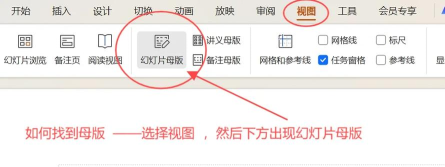
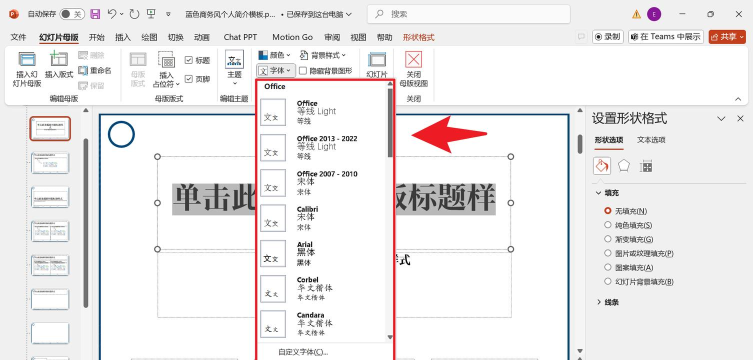
成功打开PPT后,在顶部菜单栏中切换至视图选项卡,找到并点击幻灯片母版按钮。此时界面会发生明显变化,左侧缩略图区域会出现多个层级不同的幻灯片样式,顶部标签也变为幻灯片母版,同时右侧出现关闭母版视图的功能按钮,表明已进入母版编辑模式。
第三步:确认当前编辑状态
进入母版视图后,第一个通常是主母版(Master Slide),其余为基于主母版派生出的不同版式(Layouts)。所有对主母版的修改将影响所有引用它的幻灯片页面,而对个别版式的修改仅作用于使用该版式的幻灯片。因此,若需全局统一背景或字体,应在主母版上进行设置。
第四步:设置统一背景样式
第五步:观察背景更改效果
完成背景设置后,可在右侧预览窗口中看到应用后的效果。同时,左侧各个版式的缩略图也会同步更新背景,确保整体一致性。此时所有基于该母版创建的新幻灯片都将默认采用此背景。
第六步:自定义文本框与图形样式
接下来可以进一步美化母版中的占位符元素。例如选中标题或正文文本框,切换到格式选项卡,点击形状轮廓按钮,为其添加边框颜色(如黄色)、粗细及线型。同样也可调整填充颜色、阴影、圆角等属性,使模板更具设计感。
第七步:完善其他格式设置
根据实际需要,继续设置字体样式、段落间距、页眉页脚、LOGO位置、日期时间等内容。这些内容一旦设定,将在所有幻灯片中统一呈现。设置完毕后,务必返回幻灯片母版选项卡,点击最右侧的关闭母版视图按钮,退出编辑模式。
第八步:验证母版应用效果
退出母版视图后,回到正常的编辑界面。此时新建任意一张幻灯片,会发现其自动继承了之前在母版中设定的所有格式,包括背景、字体、布局和装饰元素。这说明母版设置已成功生效,实现了一次编辑,处处适用的高效管理。
更换全部幻灯片背景的方法
除了通过母版统一更换背景外,还有两种常用方式:
方法一:利用母版插入图片背景
打开目标PPT文件,按住Shift键的同时点击底部的普通视图按钮,快速进入母版编辑界面。在主母版页面中,点击插入→图片,选择一张本地图片并插入。调整图片大小使其覆盖整个页面后,关闭母版视图。此时所有幻灯片背景均已被替换为所选图片。
方法二:使用背景格式功能批量应用
新建一个空白PPT文档,在任意幻灯片空白处右击鼠标,选择设置背景格式。在右侧弹出的面板中,选择图片或纹理填充,点击文件按钮导入所需图片。系统会自动将图片铺满当前页面。随后点击全部应用按钮,即可将该背景应用于整个演示文稿的所有幻灯片。
保持内容不变的情况下更换模板
有时我们需要更换PPT的整体外观风格,但又不希望破坏原有文字和图表内容。此时可通过以下步骤实现:
1. 在菜单栏点击设计选项卡;
2. 浏览系统提供的主题模板,鼠标悬停可预览效果;
3. 选择满意的模板后,点击应用或应用美化,PPT会自动重新排版并应用新风格,而原始内容保持不变;
4. 如需更智能的排版优化,可进入设计下的智能美化功能,选择统一版式模板,生成推荐布局后点击应用美化完成替换。
具体案例操作环境说明
- 设备型号:联想小新Pad Pro 11.5英寸平板电脑
- 操作系统:Windows 10 专业版
- 软件版本:PowerPoint 2010
操作流程如下:
1. 打开待修改的PPT文件,观察当前幻灯片背景;
2. 点击顶部视图菜单,选择幻灯片母版;
3. 在左侧选中第一个主母版页面;
4. 点击插入选项卡中的图片按钮,选择本地图片文件并插入;
5. 图片自动填充背景区域后,点击关闭母版视图;
6. 返回正常编辑模式,确认所有幻灯片背景均已更新为新图片。
总结与应用场景
在企业培训、学术报告、产品发布等正式场合中,PPT的视觉统一性至关重要。通过合理运用母版功能,不仅可以快速构建标准化模板,还能有效提升演示的专业度和美观度。无论是更换背景、统一字体,还是添加公司LOGO和版权信息,都可以在母版中一次性完成,避免逐页手动调整的繁琐过程。
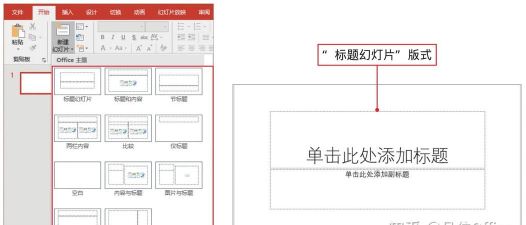
此外,母版还支持多级版式管理,允许在同一份PPT中设置封面页、目录页、内容页、结束页等不同类型的布局,既保证整体协调,又兼顾页面多样性。熟练掌握母版编辑技巧,是提升PPT制作效率和质量的关键所在。






















