大家好,我是中庸
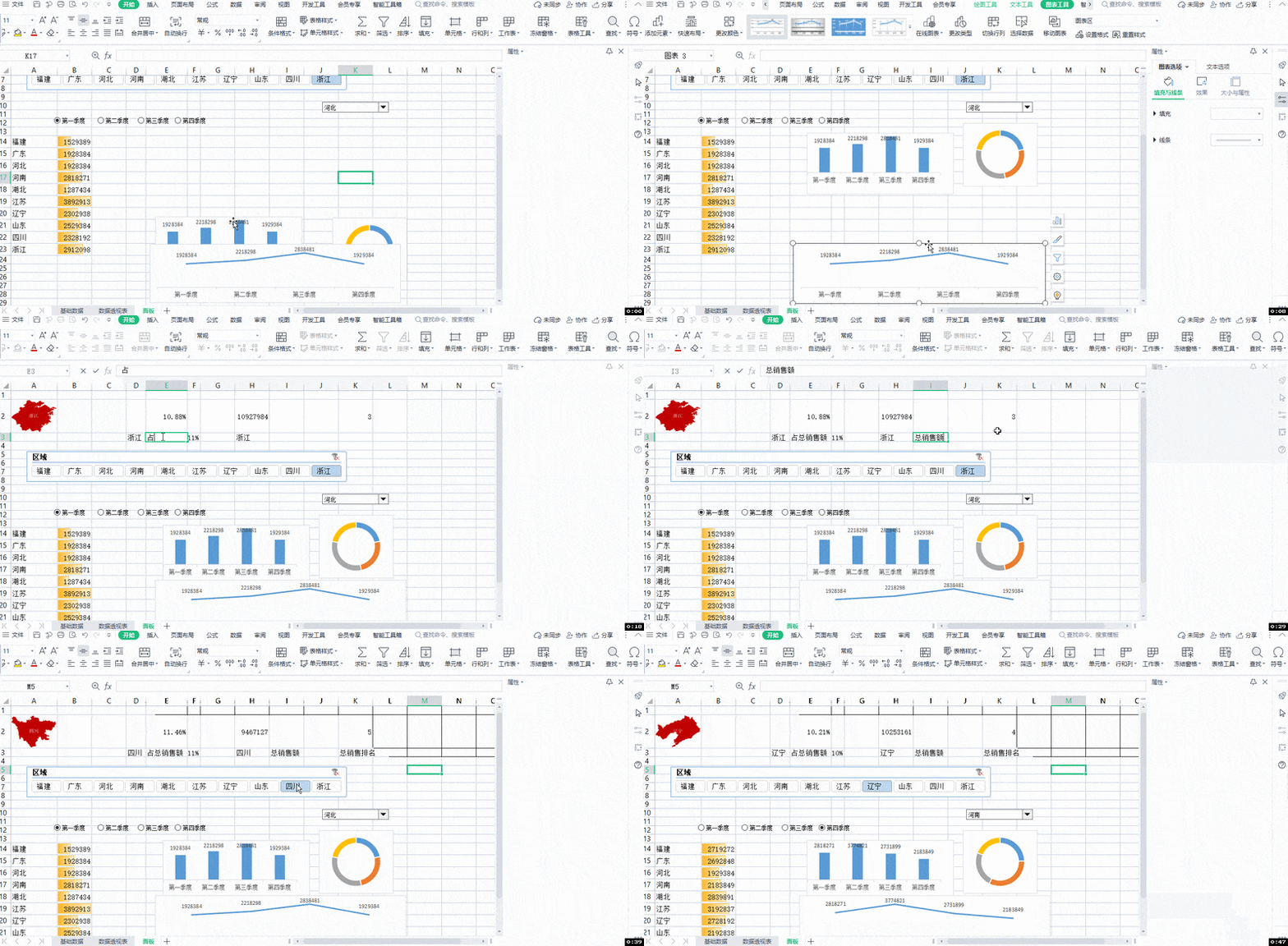
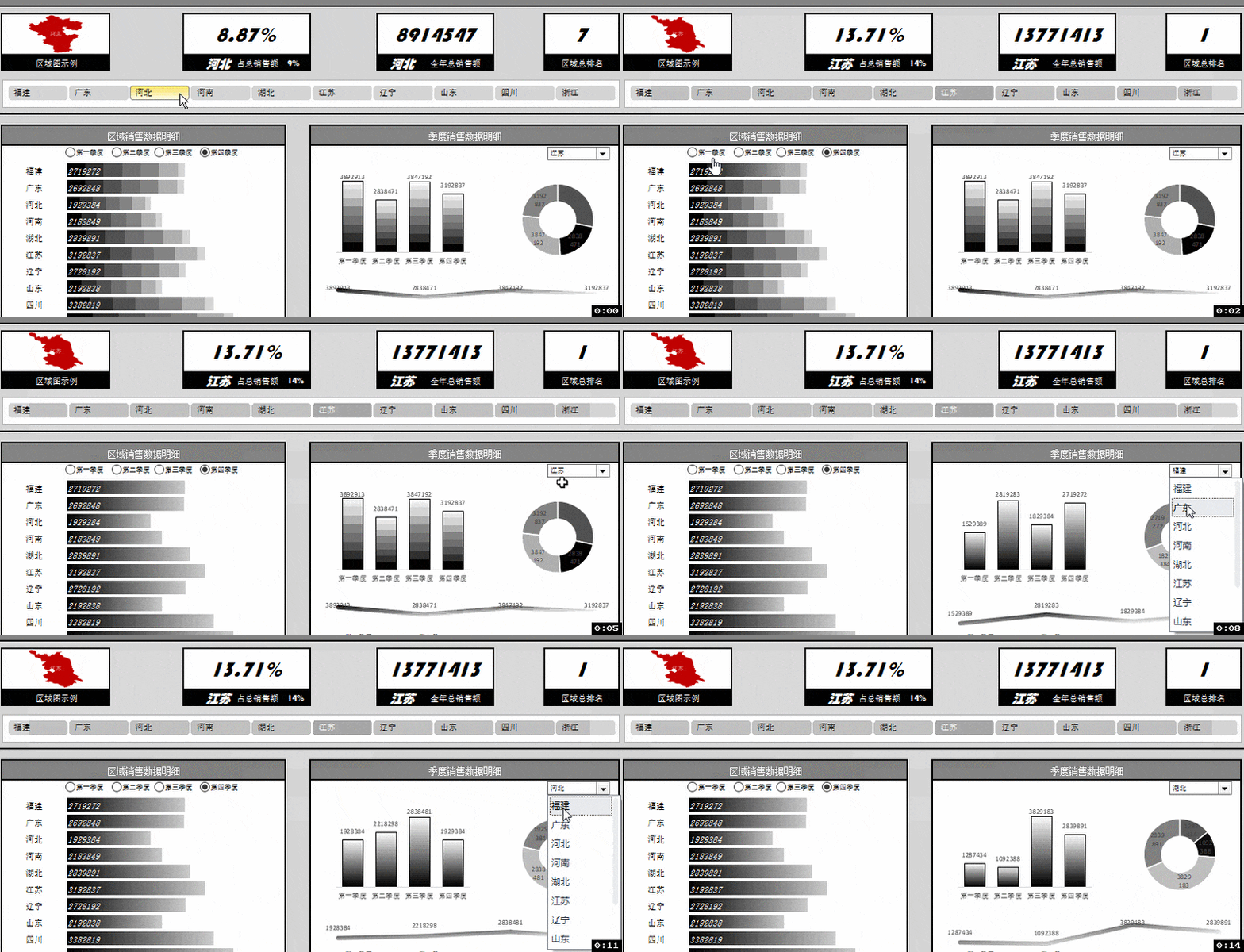
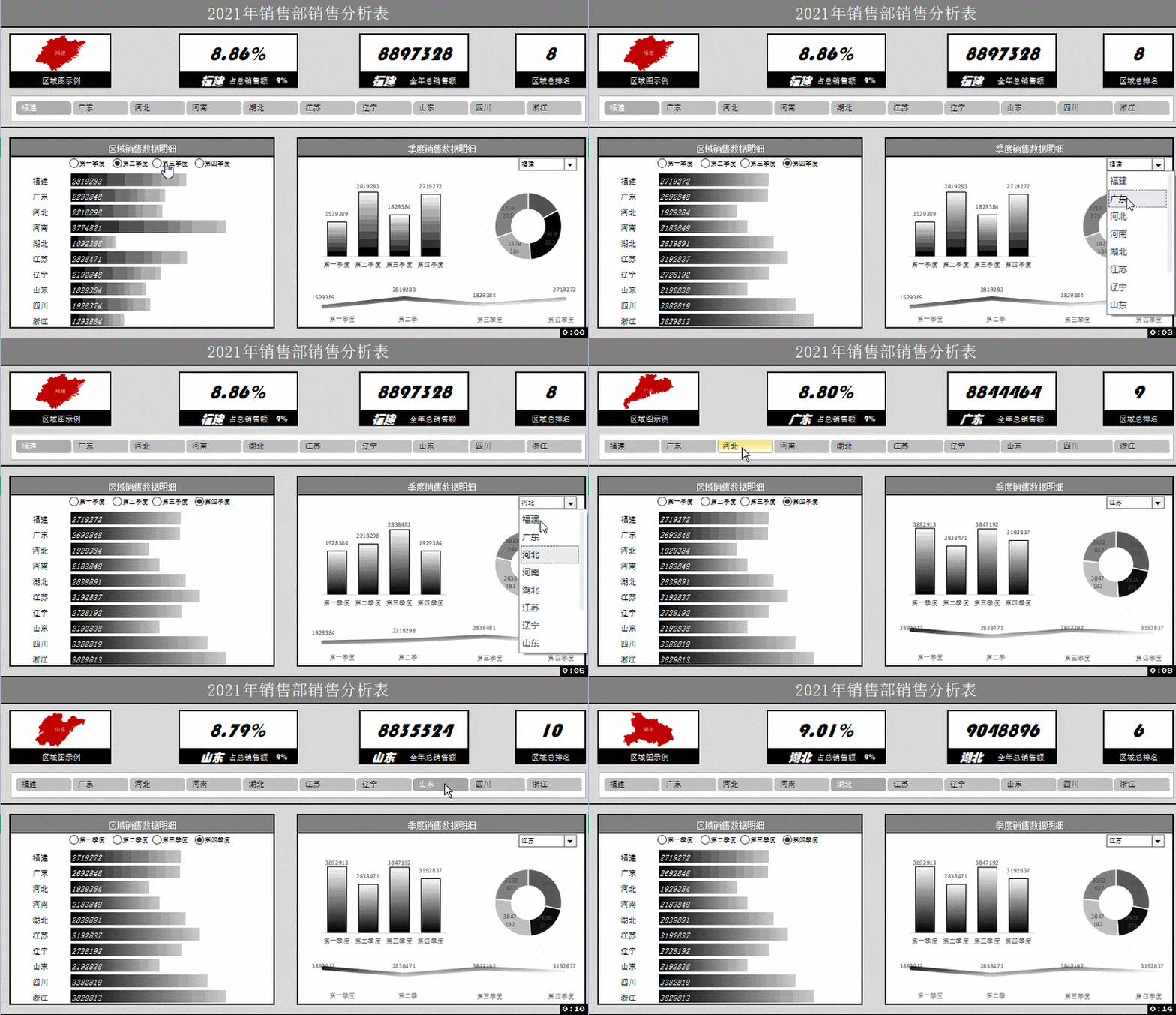
今天分享如何用WPS表格制作销售数据动态看板。
如下图
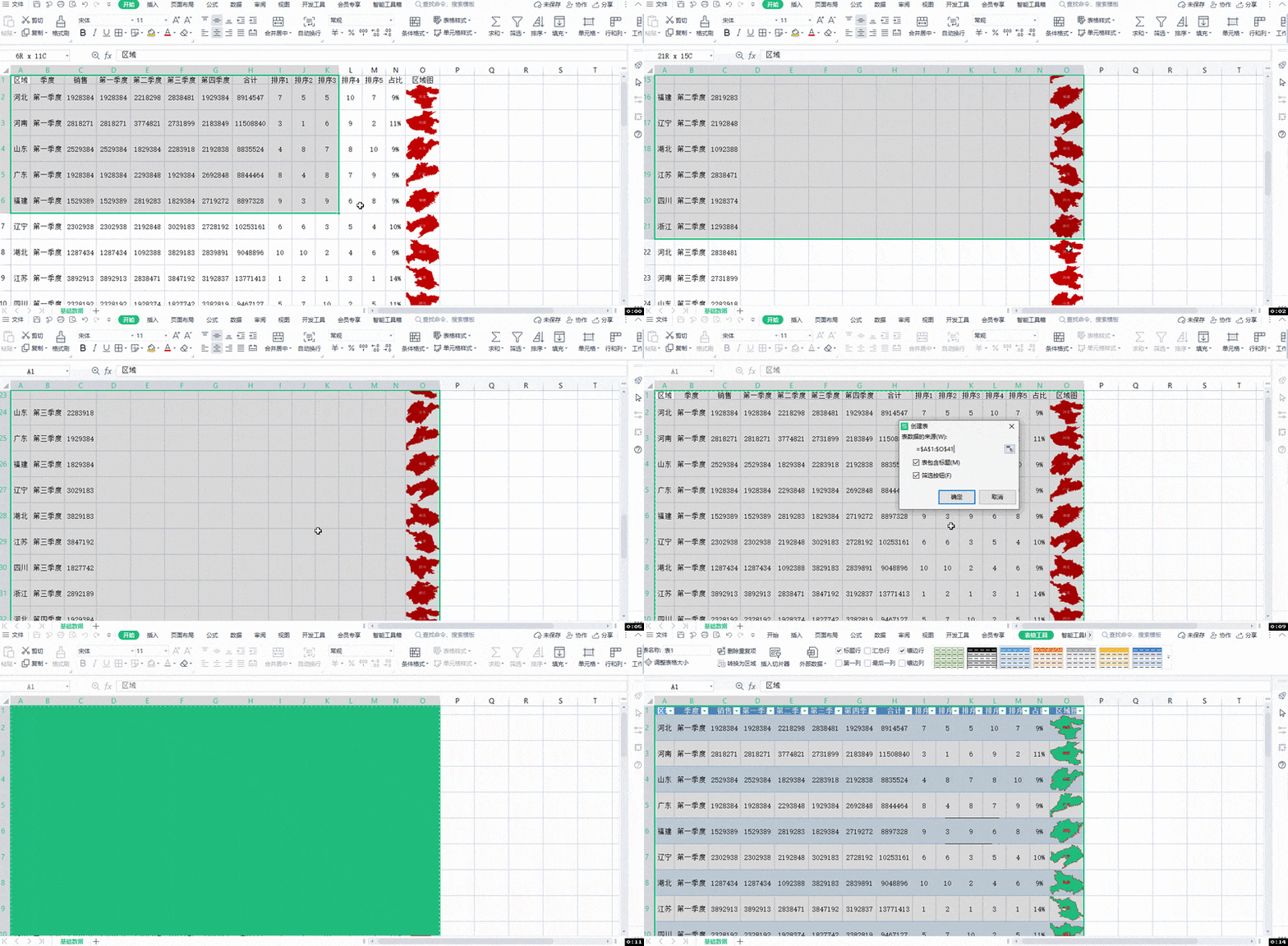
整理基础数据
首先将所需基础数据整理至新工作表,全选数据(按CTRL+A),然后创建超级表(按CTRL+T)并确认。此举旨在实现图表间的关联与联动,便于生成动态交互式图表,提升数据分析效率与可视化效果。
创建数据透视表
首先创建季度销售数据图表,选中数据表中任意单元格,点击菜单栏的插入,选择数据透视表,然后在下方设定存放位置(可选新工作表或现有工作表),完成数据透视表的创建。
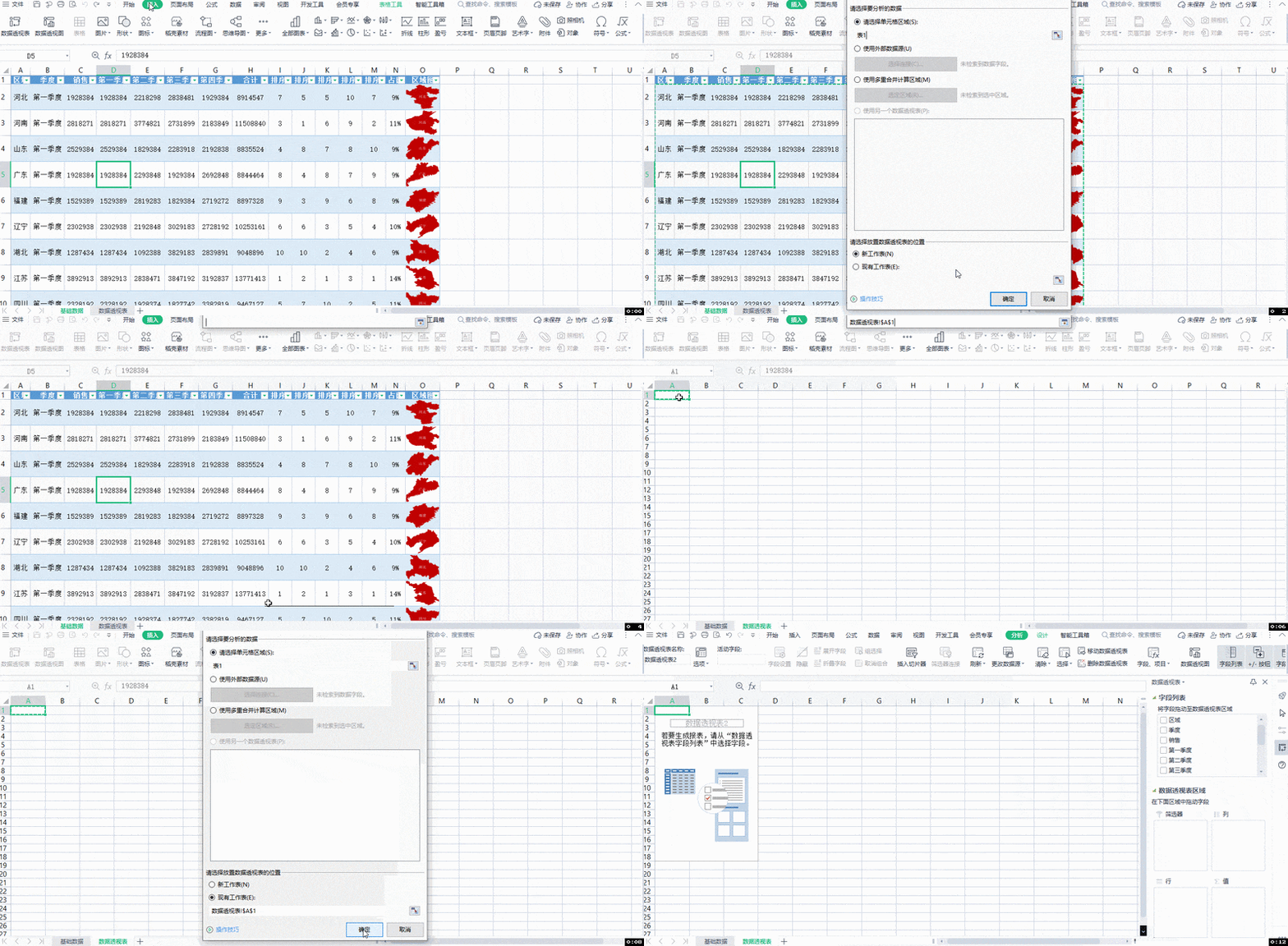
生成数据
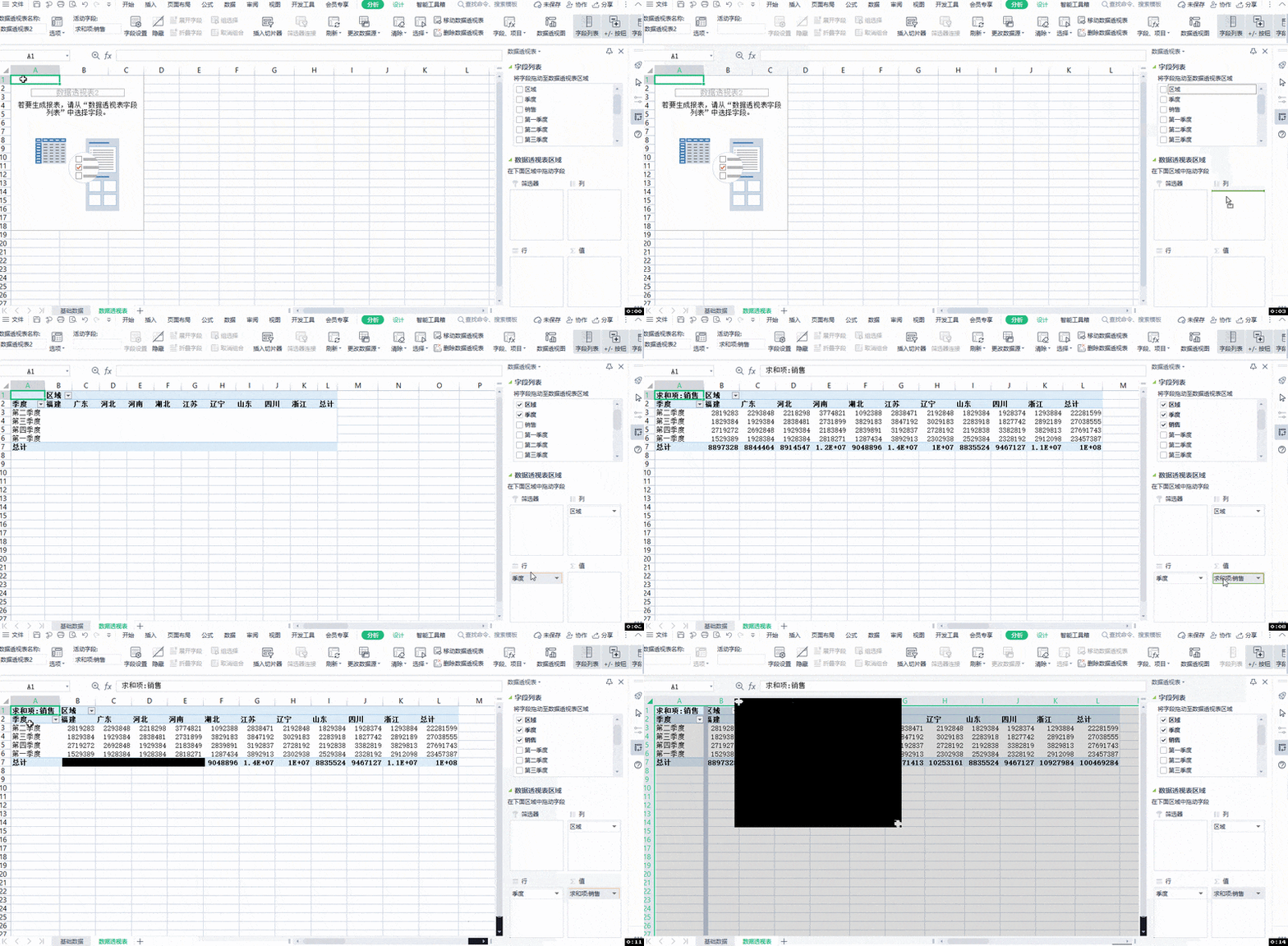
将区域拖至列,季度移至行,销售放入值,生成右侧的季度销售数据。
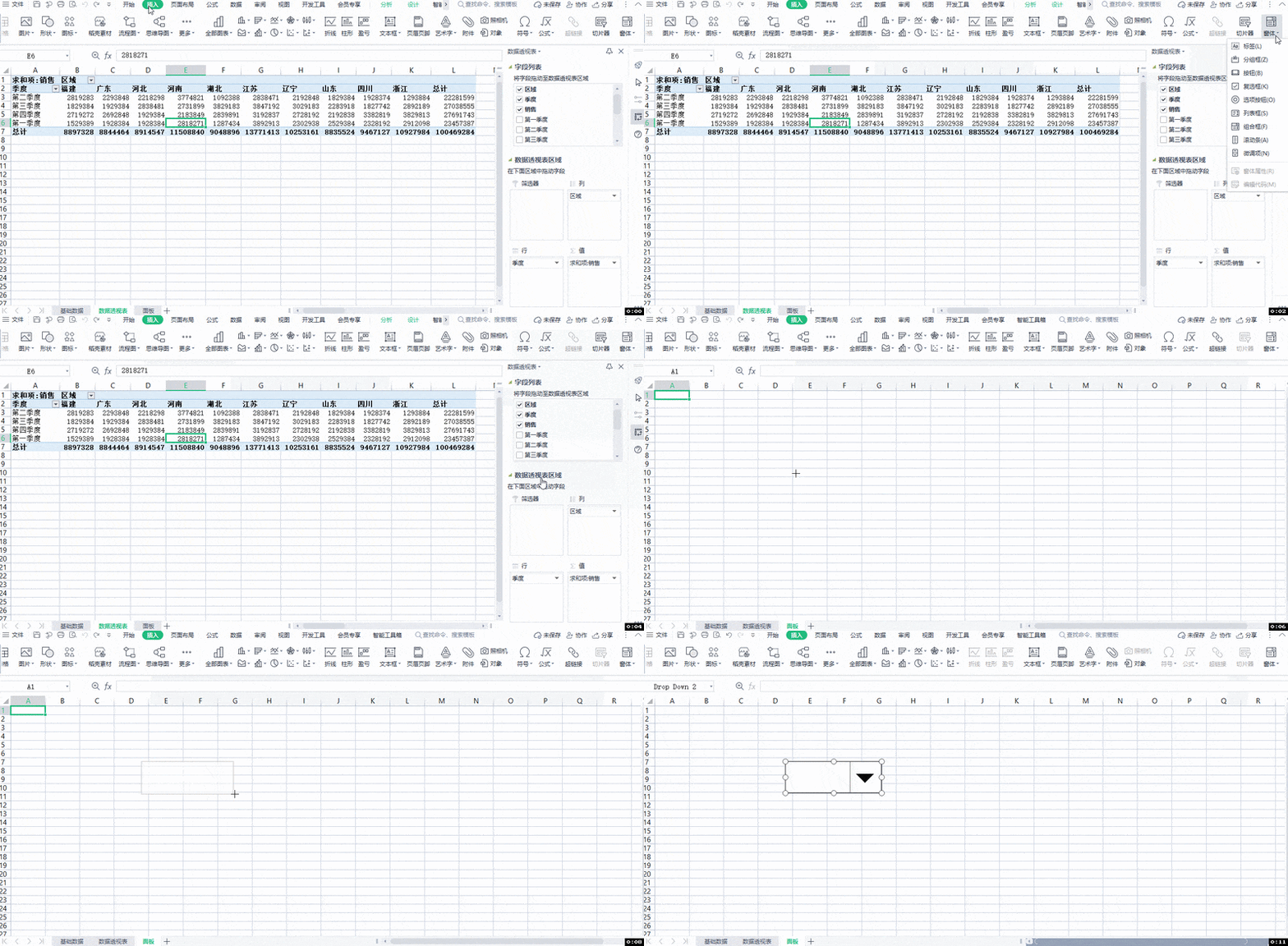
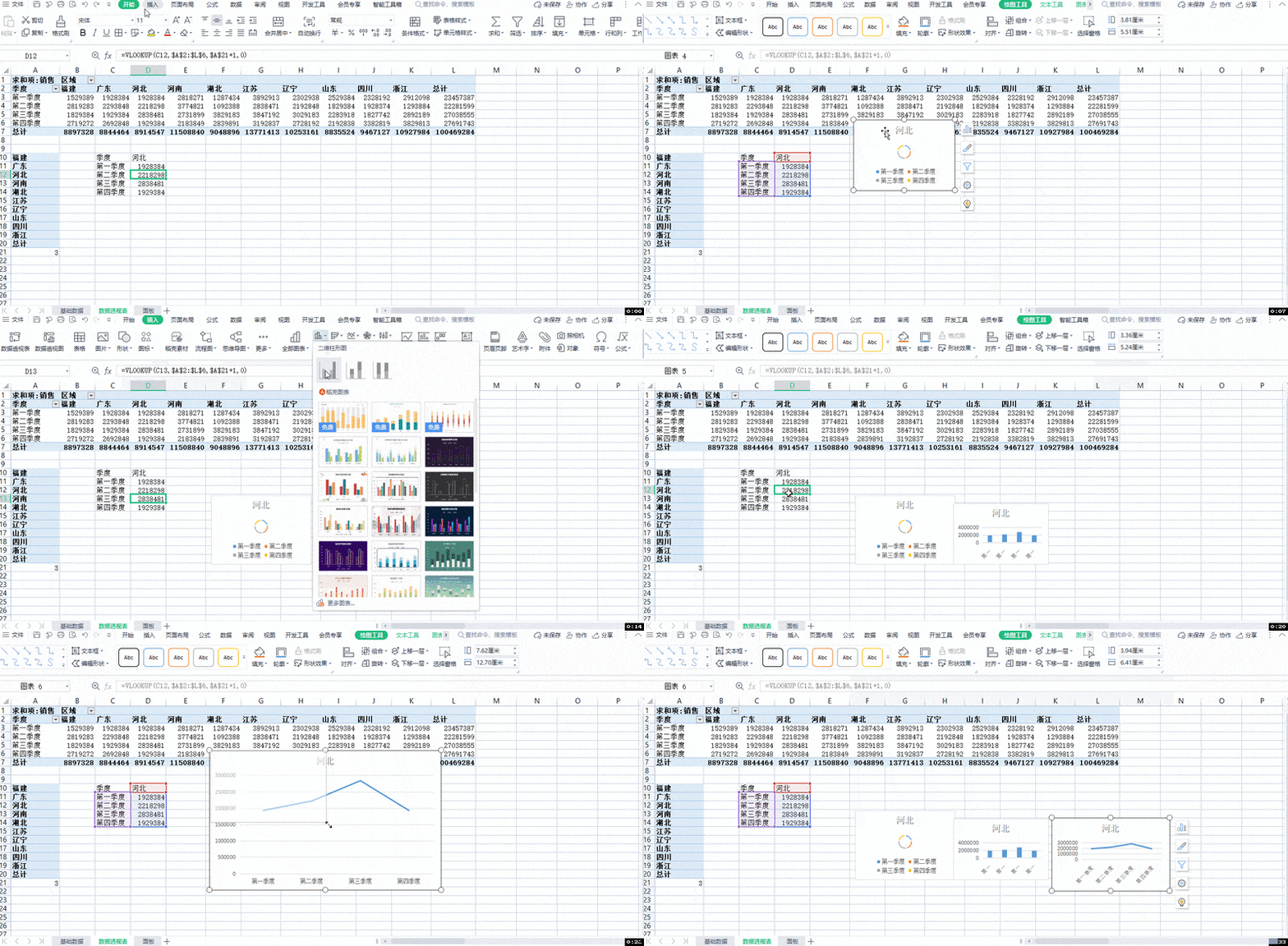
点击任务栏插入,选择窗体中的组合框,在单元格中拖选区域,即可生成下拉组合框。
公式链接数据
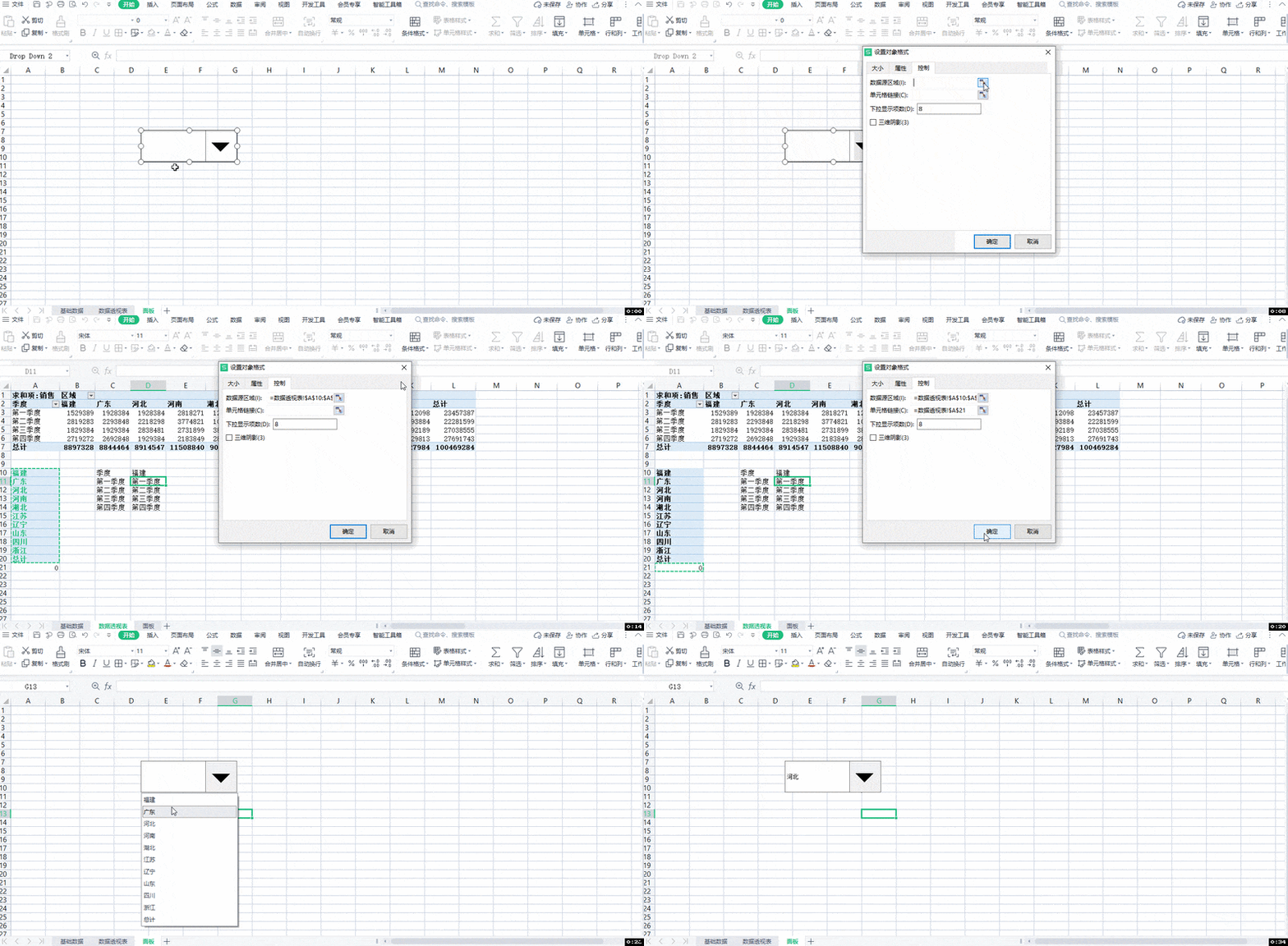
为准备将组合框与数据透视表连接,首先选中区域行进行复制,通过选择性粘贴中的转置功能将其粘贴为列。接着复制季度列,使用粘贴链接方式粘贴。在季度右侧单元格输入公式=INDEX(A10:A20,A21),用于生成区域内容。随后,在第一季度相邻单元格输入公式=VLOOKUP(C12,$A$2:$L$6,$A$21+1,0),以获取对应的第一季度数据,并向下拖动填充公式,依次生成第二、第三和第四季度的数据,完成四个季度的动态数据提取,为后续控件联动打下基础。
组合框链接数据
右键点击组合框,选择设置对象格式,进入控制选项,设定数据源区域为区域,将单元格链接指向区域对应的替代值,即可完成组合框的数据关联。
插入图表
选中含公式的单元格,依次在任务栏插入环形图、柱形图和折线图。
选项按钮链接数据
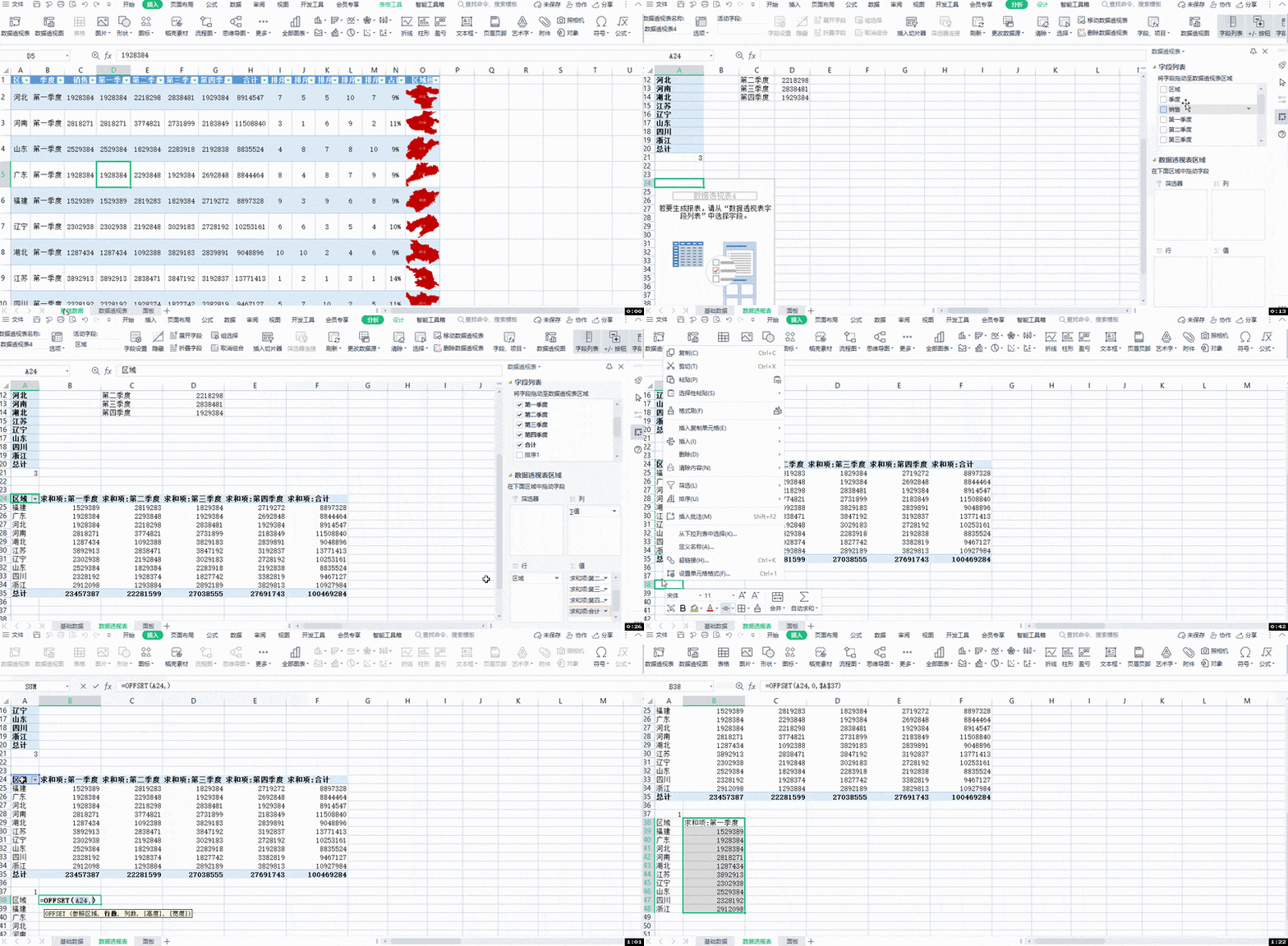
接下来制作区域销售数据图表,按前述方法创建数据透视表,将区域拖入行字段,各季度数据拖入值字段。复制区域列,在其上方输入替代值1,在区域旁单元格输入公式=OFFSET(A24,0,$A$37),再向下填充以生成其余区域数据。
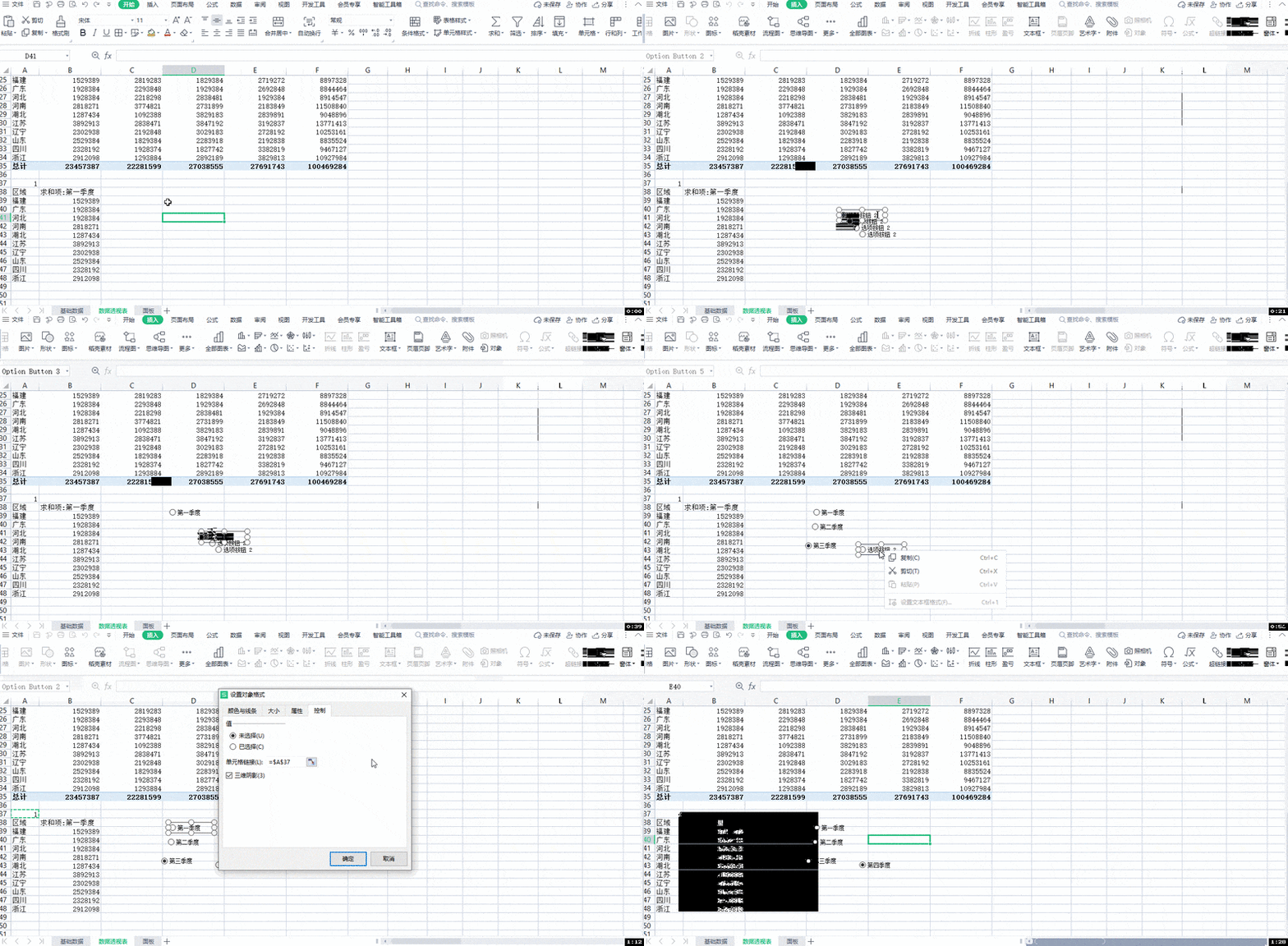
在任务栏点击插入,选择窗体中的选项按钮,复制三个并修改文字,右键选择设置对象格式-控制,将单元格链接指向目标单元格后确认。
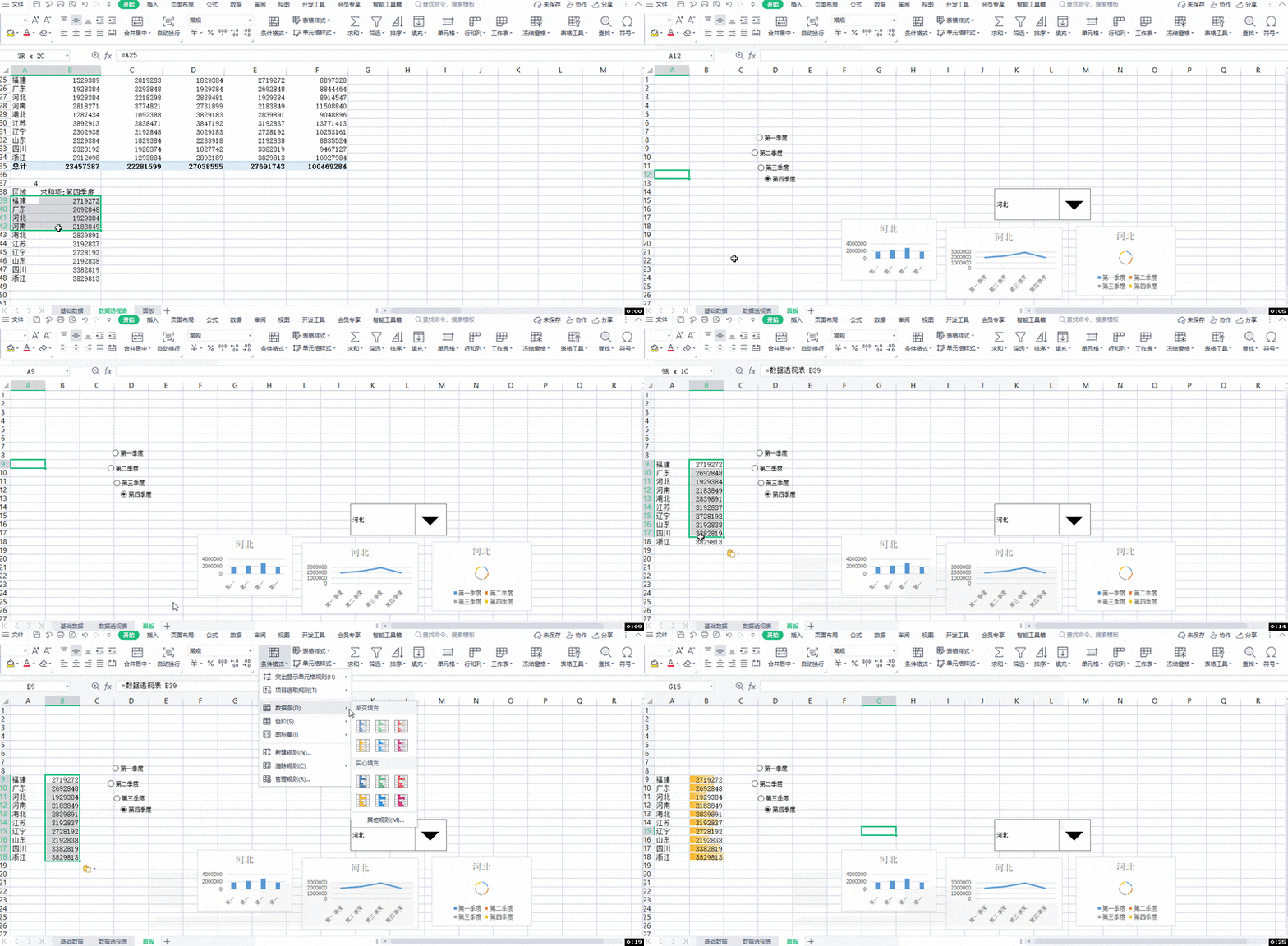
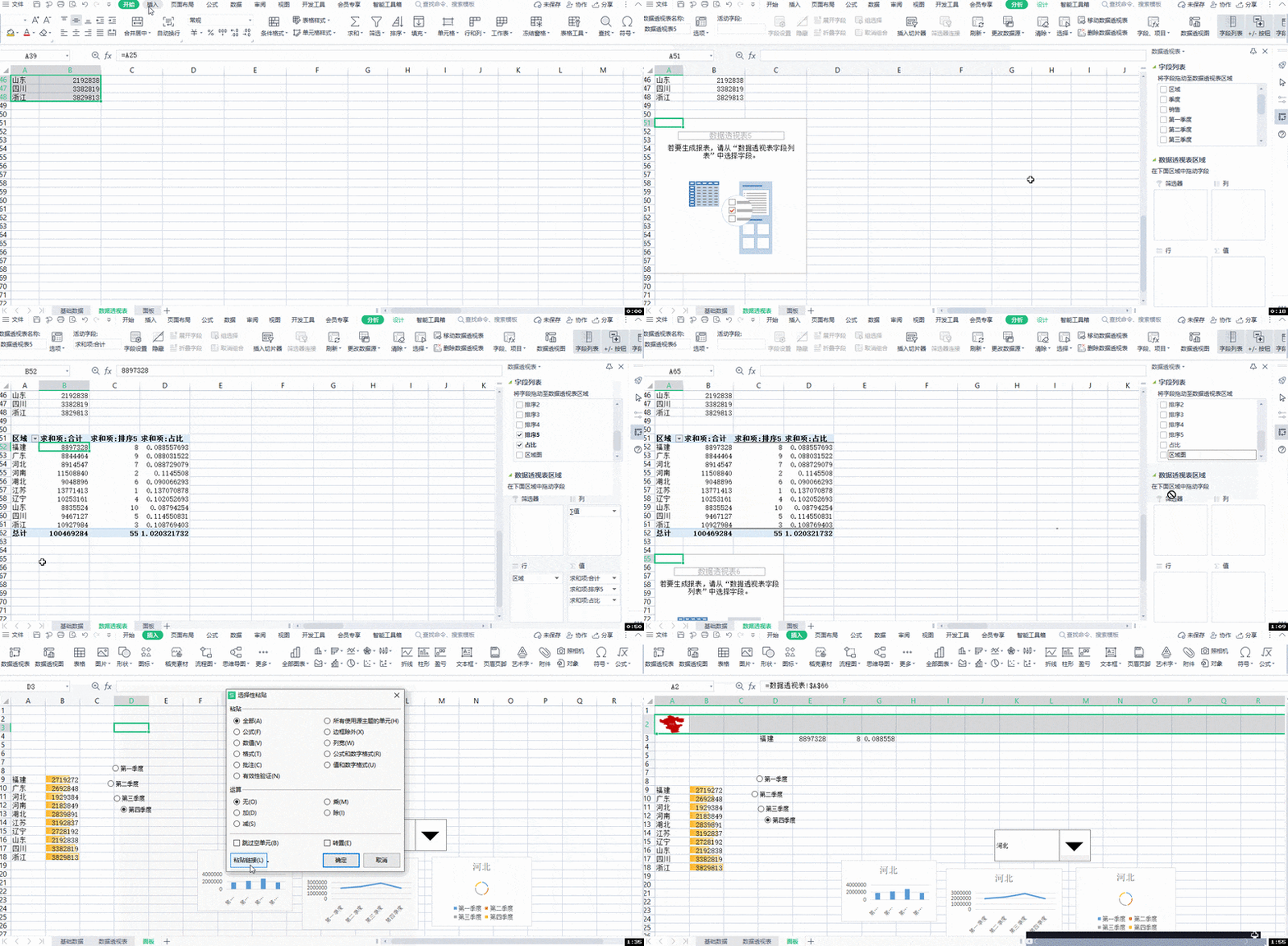
将区域和数值复制到面板表格,使用选择性粘贴中的粘贴链接,选中数据后在开始选项卡中点击条件格式,选择数据条,生成区域销售图表。
复制透视表数据
通过相同方法创建两个数据透视表,将所需数据复制至面板表,并添加切片器实现数据筛选,即可完成统计排名图表的制作。
优化图表
将所有图表数据完成后,统一移至面板表进行调整、整理、排版及颜色样式修改,最终形成一张完整的销售数据分析图表。