
方法如下
先选中十行序列号,用鼠标左键拖动完成插入操作。
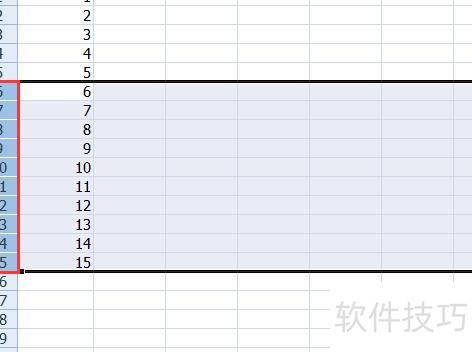
右键点击序列号位置,选择菜单中的插入选项。
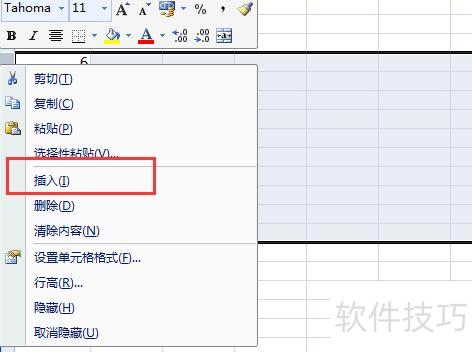
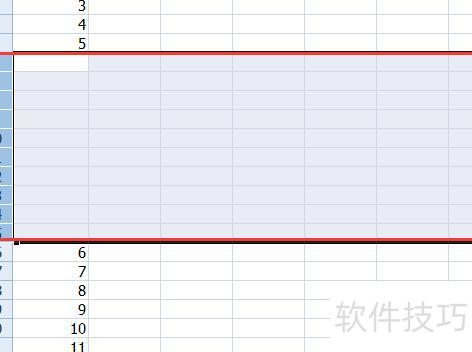
三、在选定区域顶部一次性插入十行,若需插入更多,可扩大选择范围。
四、插入列操作:用鼠标左键拖选多个列的序列号即可。
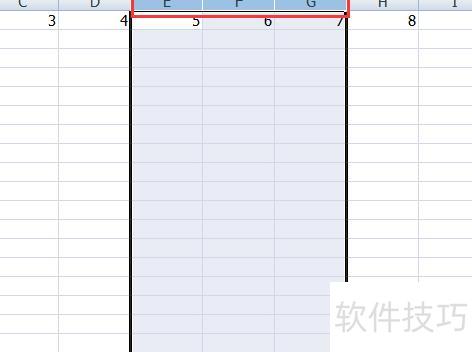
五、右键点击序列号位置,选择菜单中的插入选项。
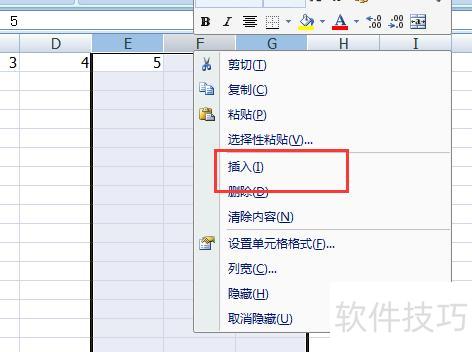
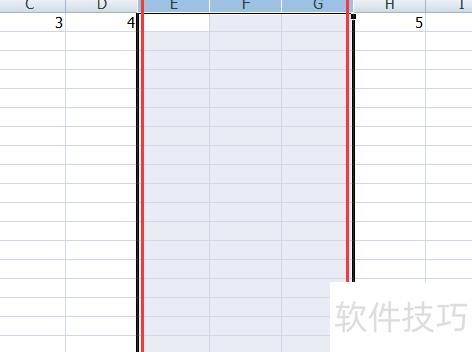
六、可在选定区域左侧插入与选中列数相同的列。
常用快捷键
Ctrl+Shift+L 快速筛选数据
按Enter键进入下方单元格
按Shift+Enter可切换至上一行单元格。
按Tab键可跳转至右侧单元格
Shift+Tab 可切换至左侧单元格
Alt+T+O 可快速进入Excel选项设置界面。
Ctrl+G 跳转定位
按Alt+Enter可在单元格内换行
Alt+F1 快速插入嵌入式表格
按Ctrl+F查找
Ctrl+H 用于替换文本
设置单元格数据有效性
选中需设下拉的单元格。
2、选中数据菜单
2003版选有效性,2010版则选数据有效性。
显示数据有效性选项卡
在设置选项卡中,允许下方的下拉框内选择序列。
若下拉选项较少且固定,可直接在来源输入框中填写。
苹果,123,中文,456,测试,789,ABC,def,结果,完毕
若下拉项多或常变动,可将选项列于表格空白列中。
在来源框中输入公式如=$A$1:$A$18,或点击框尾按钮选取所需区域。
勾选忽略空值并启用下拉箭头功能。
9、确定。
设备为ThinkPad 翼14 Slim笔记本,运行Windows 10系统,配备Excel 2026办公软件。

Excel下拉列表多选设置方法步骤
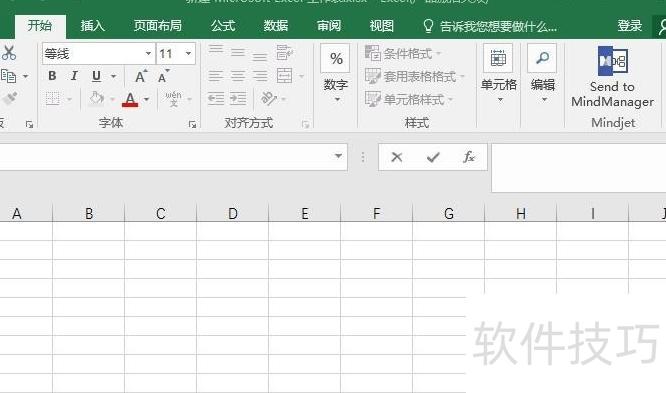
新建Excel文件并打开该文档。

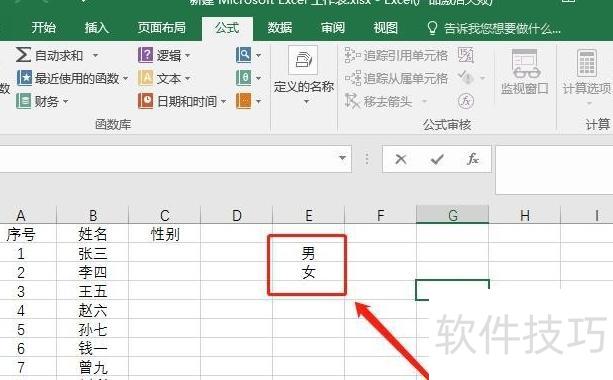
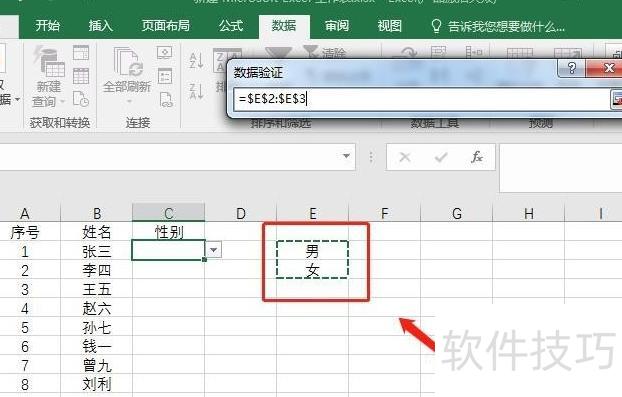
在文档任意连续位置输入男女二字。
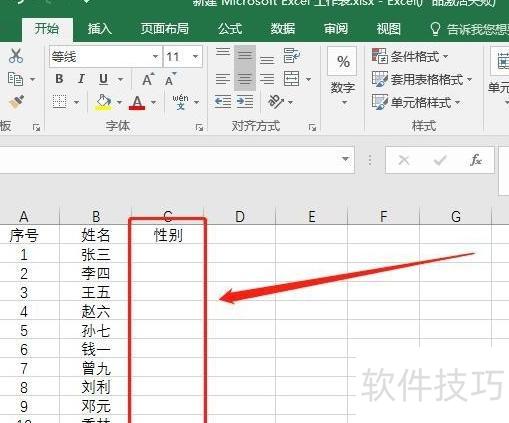
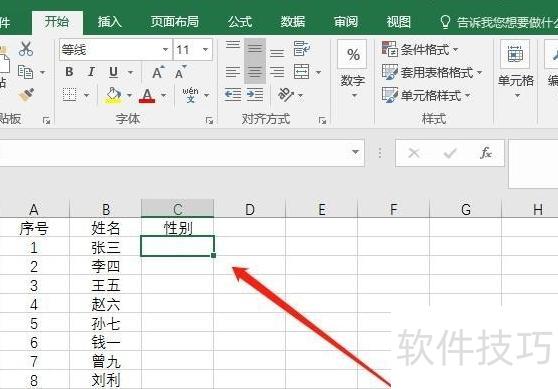
选中性别列首个空白单元格。
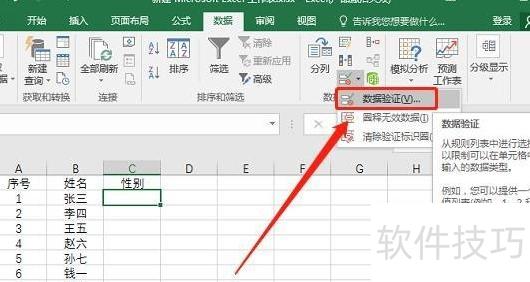
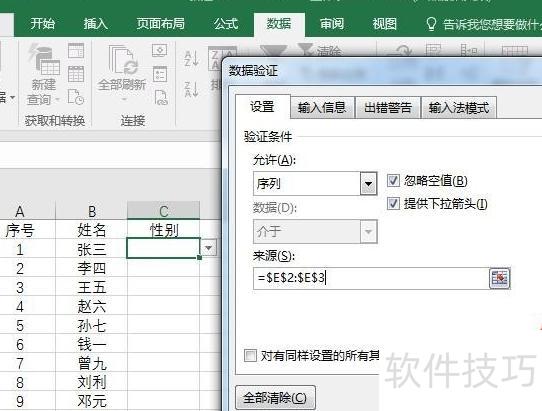
点击工具栏的数据,选择数据验证。
在数据验证页面,点击允许的下拉菜单,选择序列选项。
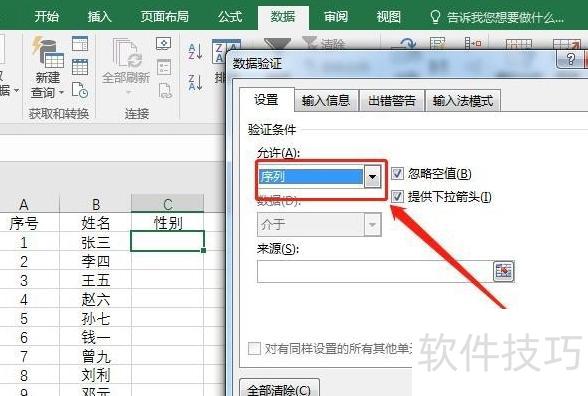
点击来源图标,选择男女两个单元格,确认即可。
选中单元格并向下拖动鼠标,即可批量生成其他单元格内容。






















