
大家好,今天分享几招WPS表格实用技巧,日积月累,助你提升办公效率。
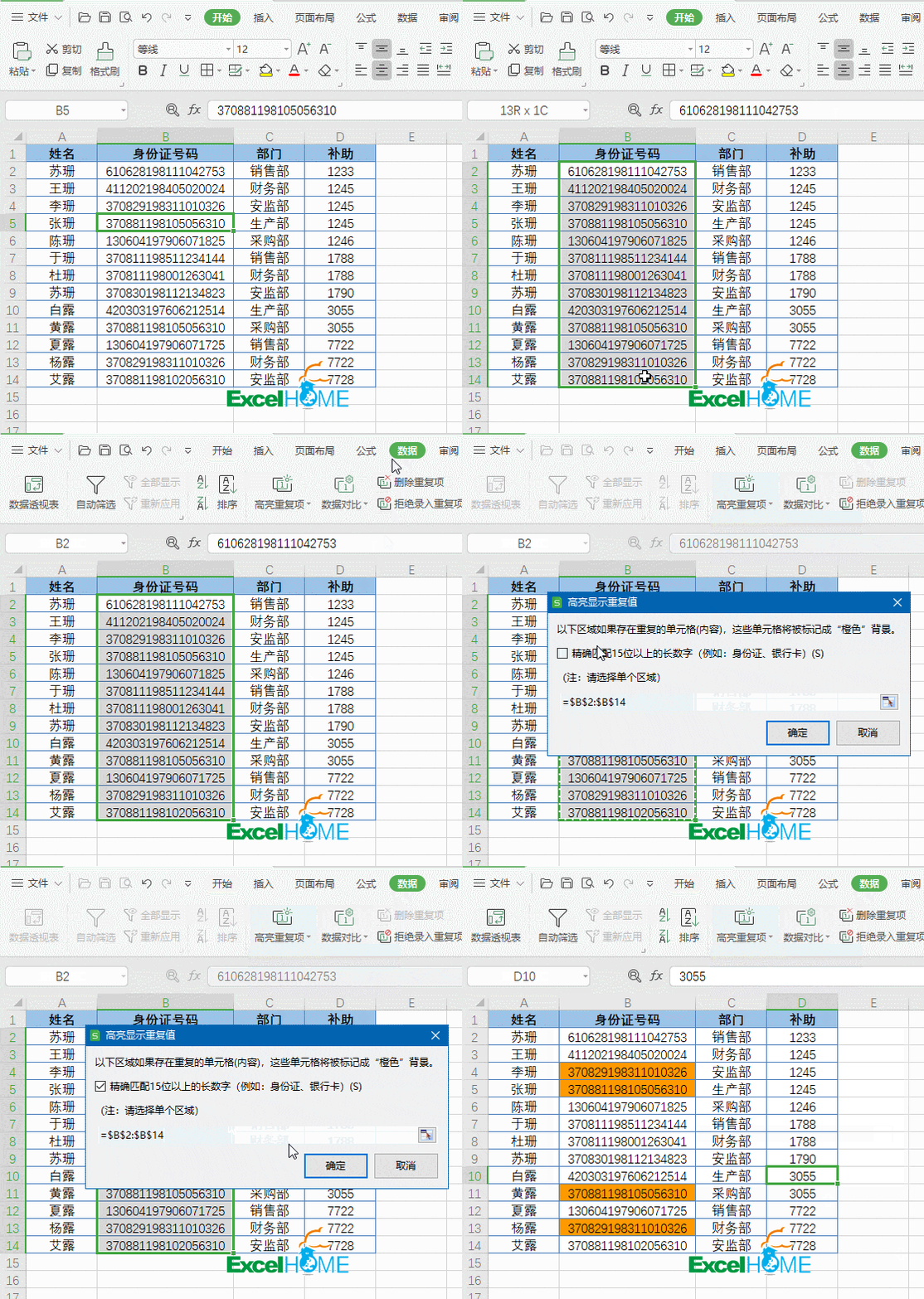
高亮显示重复项
表格看花眼,丈母娘变孩他妈。
识别重复的身份证号、银行卡号等信息,仅靠肉眼查看显然不够便捷高效。
选中数据区域,点击数据→高亮重复项,按提示设置后确认即可。
拒绝重复录入
数据录入防为先,自建防火墙护安全。
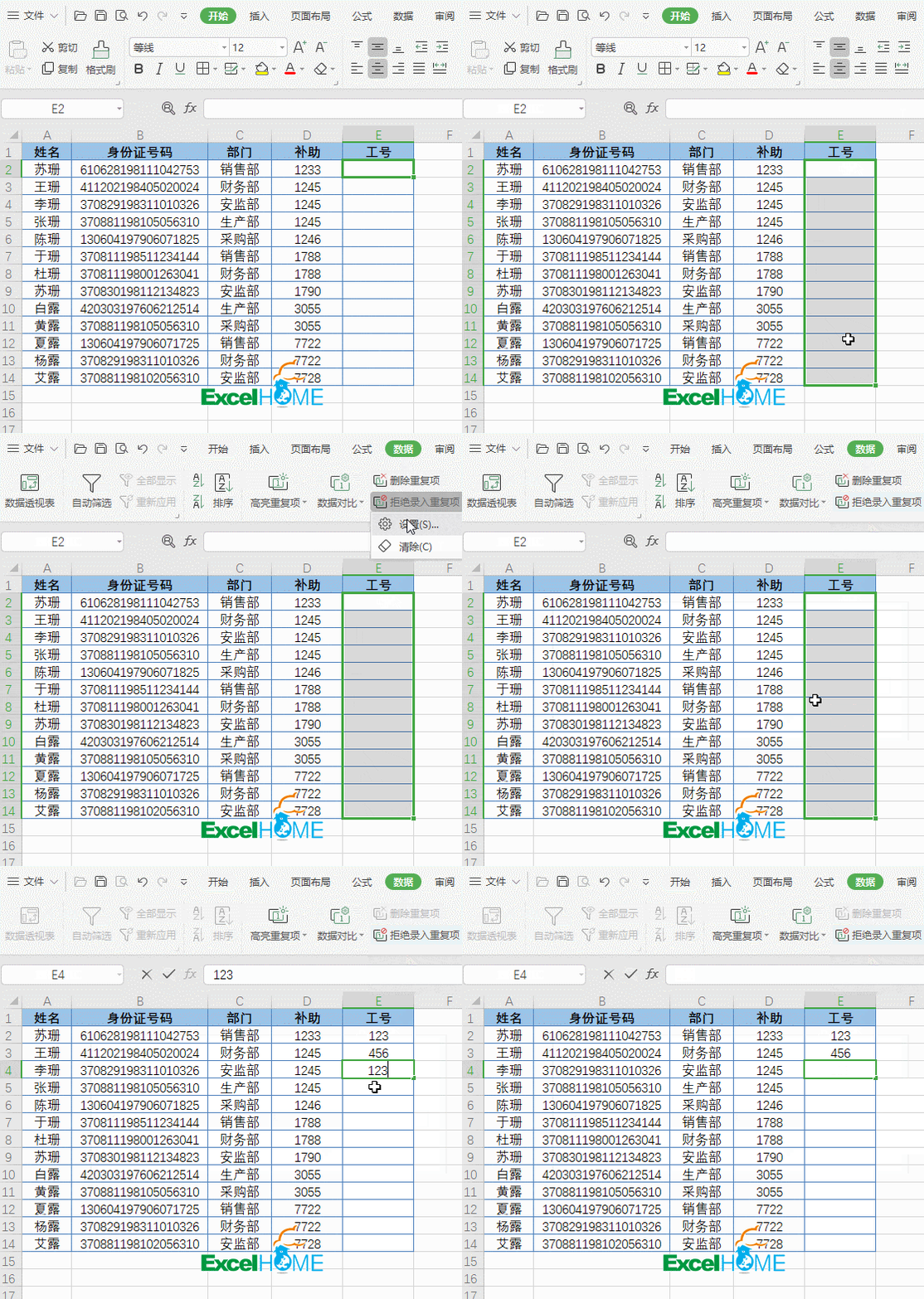
启用拒绝重复录入功能,可有效防止数据重复。选中目标区域,点击数据→拒绝重复项,确认即可完成设置。
核对两表数据的差异情况
核对两表真头疼,头晕眼花心发慌。
选中区域1,点击数据→数据对比→标记唯一值,按提示选择区域2,确认即可完成对比。
4、筛选后粘贴
筛选粘贴全靠它,随心所欲畅快刷。
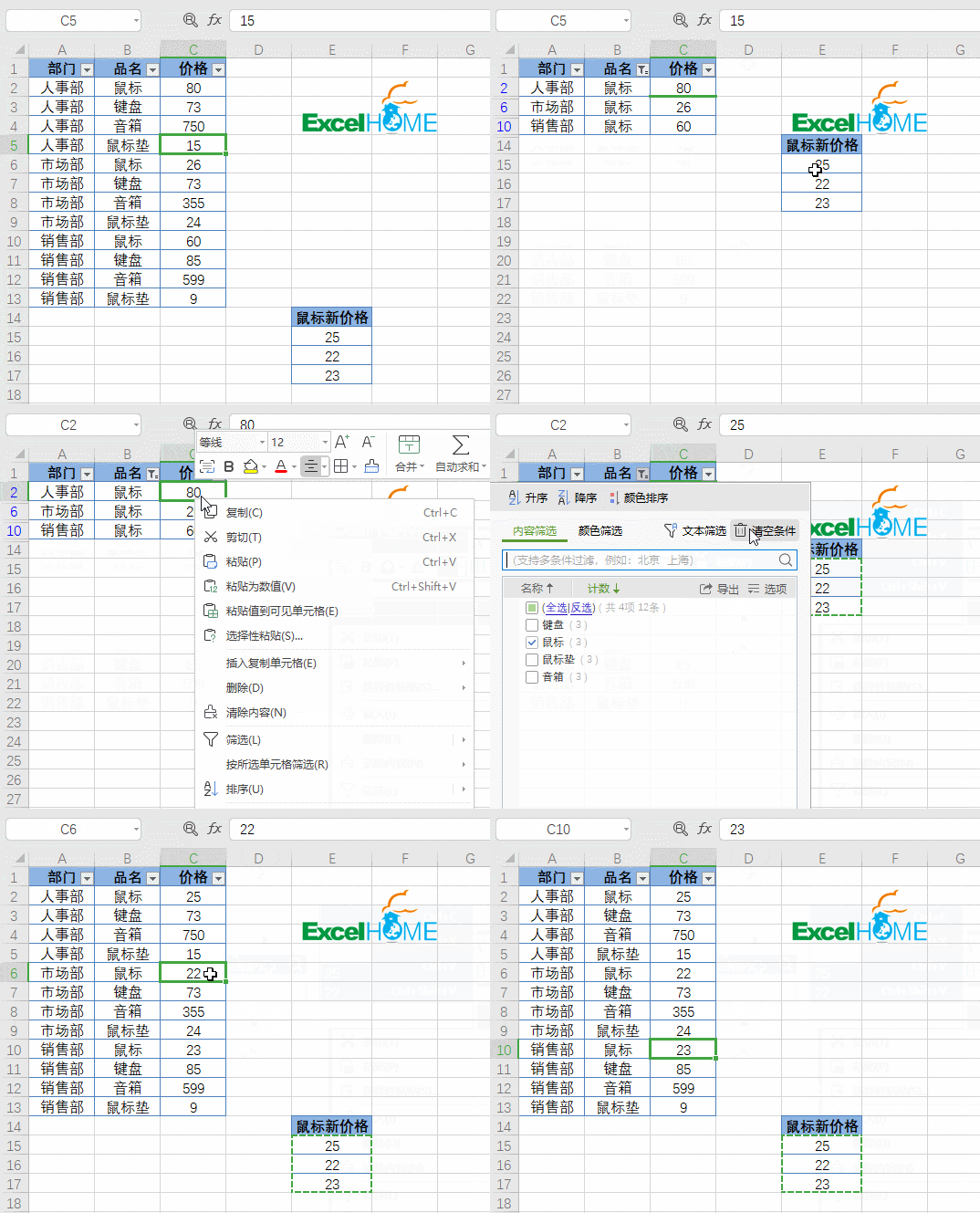
选中筛选区域后,右键选择粘贴值到可见单元格,即可完成粘贴操作。
5、制作下拉菜单
下拉菜单有品位,狗追鸭子叫得欢。
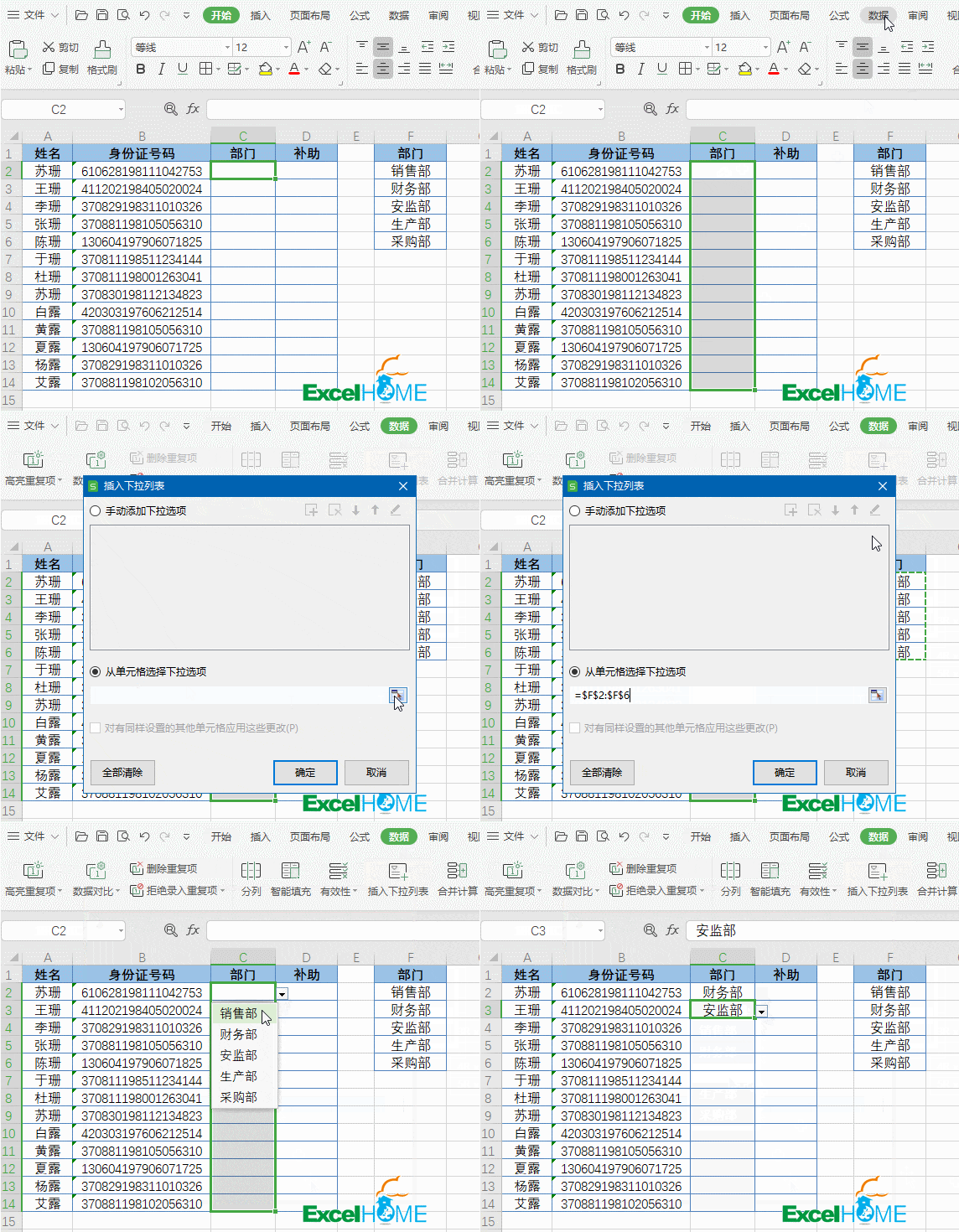
选中单元格区域,点击数据→插入下拉列表,选择来源单元格,确认即可。
6、合同到期提醒
条件格式真便捷,一用就见效。
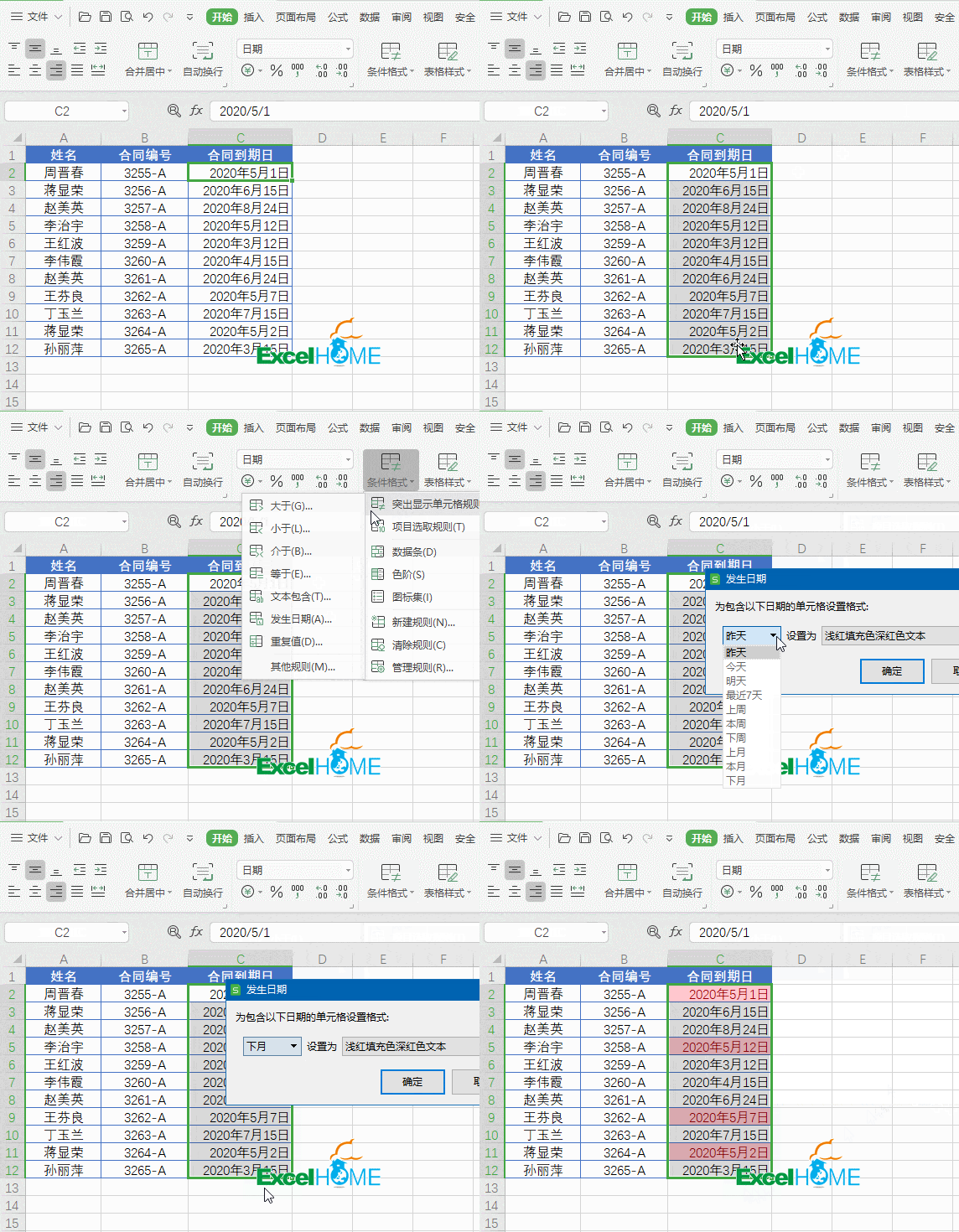
选中数据区域,点击开始→条件格式→突出显示单元格规则→发生日期→下月,即可将下月到期的合同自动标出。
7、文件快速分享
文档分享迅速,功能十分出色。
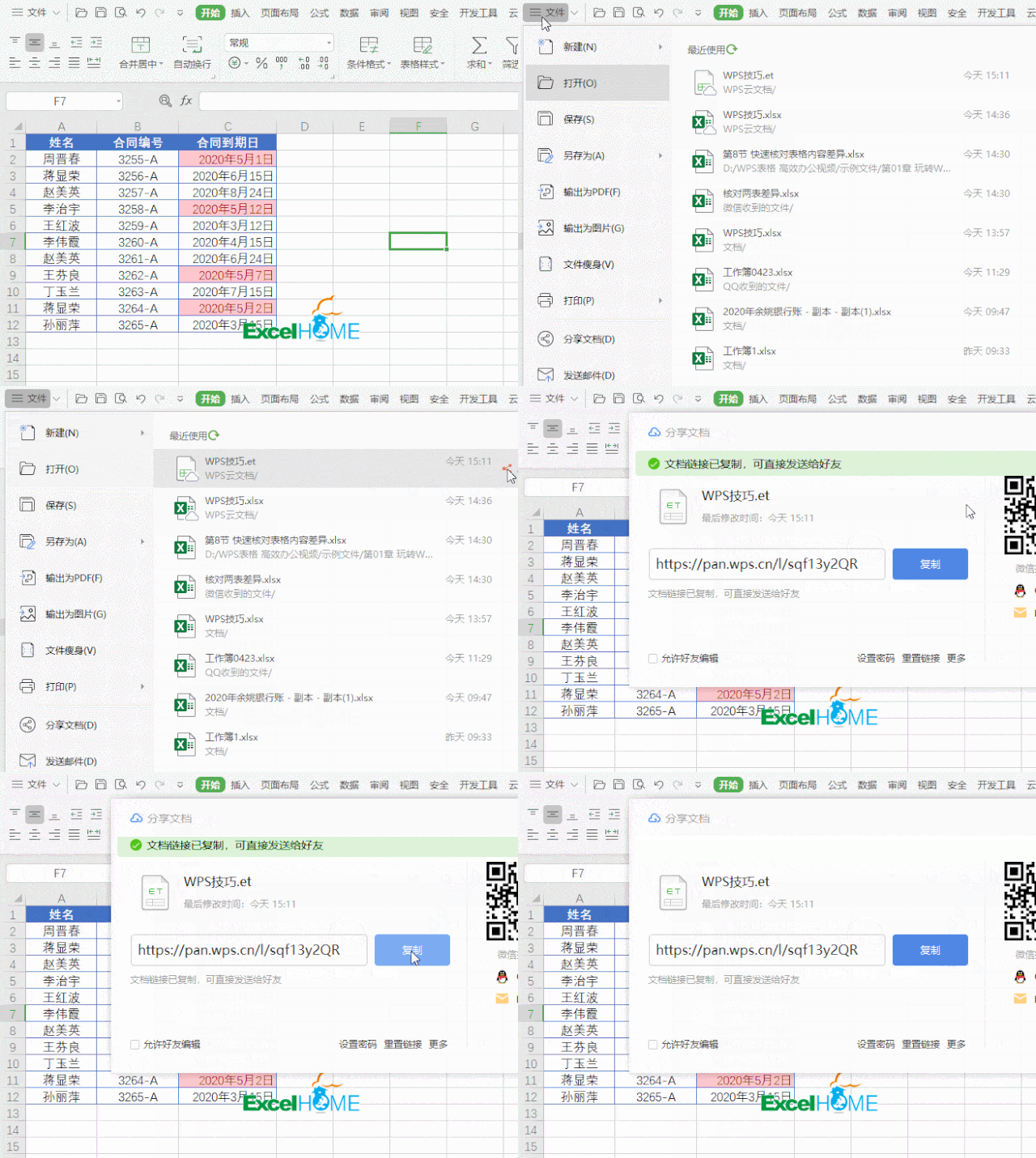
只需点击文件选项卡,在文件名右侧选择分享按钮,即可生成链接。还可自定义编辑权限,设置密码及链接有效期限,方便安全地与他人共享文档。
光说不练是假把式,只练不说也显笨拙。今日练习文件已备好,若你用的是WPS表格,不妨动手试试看。
图文制作:周庆麟






















