
号乱码通常因列宽不足或格式设置错误,可通过调整列宽或更正单元格格式来解决。
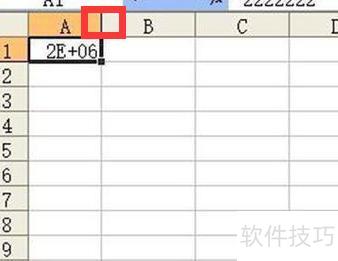
列宽不足导致内容显示不全,数据拥挤混乱。
解决方法:直接加宽单元格A即可解决问题。
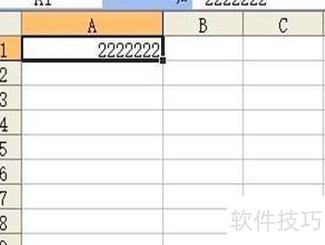
第二个原因是输入的数字超过十一位,Excel中过长的数字会显示为科学计数法形式,例如2.01708E+21,导致看起来像乱码。
解决方法:Excel单元格默认数字显示最长11位,超出部分会自动转为科学计数法。可通过调整单元格格式,使长数字完整显示。以身份证号码输入为例,只需修改单元格格式为文本,即可避免被转换,确保数字正确呈现。
数字乱码后,选中需调整的单元格进行修改。
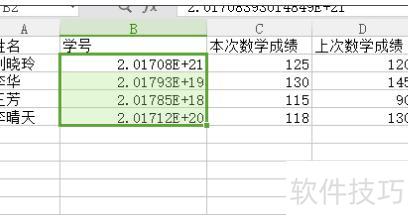
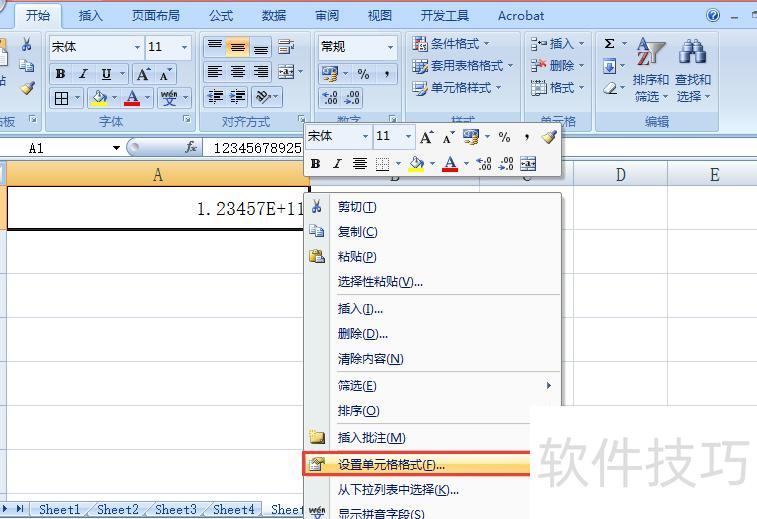
选中单元格后右键点击,选择设置单元格格式选项即可。
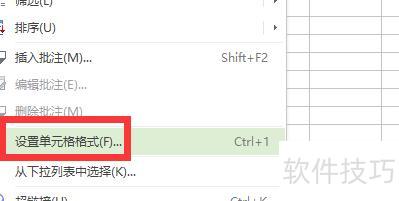
点击设置单元格格式,左键打开单元格格式对话框。
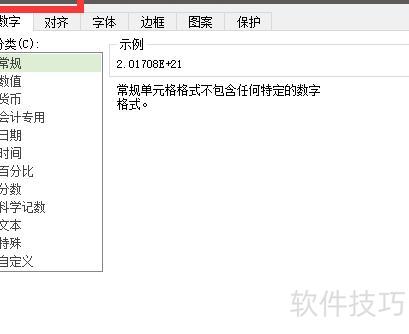
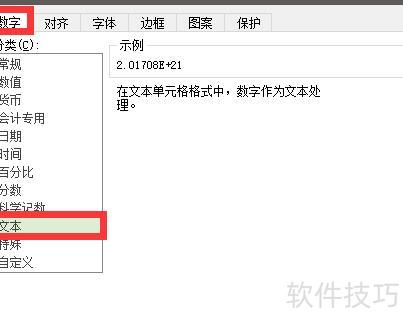
在格式框中选择数字类别下的文本,然后点击确定。
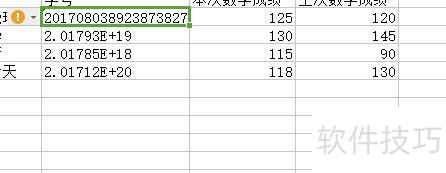
尝试后,数字已恢复至正常状态。
在Excel中,将科学计数法数字转为普通数值的方法如下:
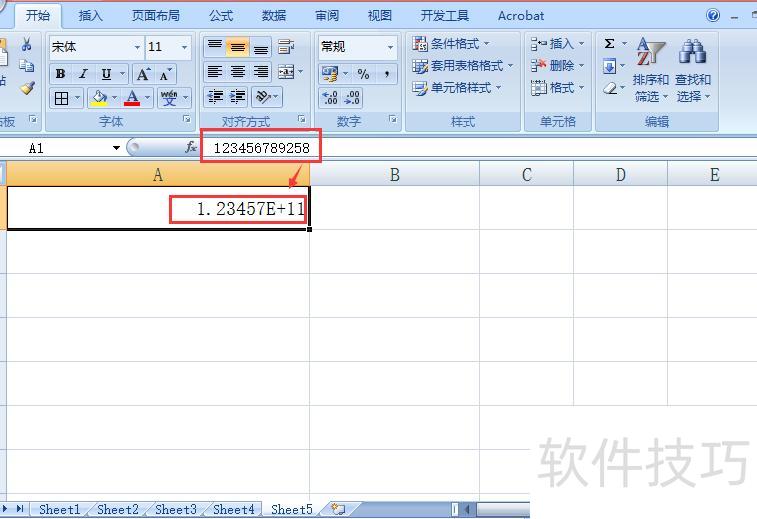
以2007版Excel为例,打开任意工作表,在A1单元格输入超过11位的数字,系统会自动将其显示为科学计数法格式,所示。
选中A2单元格,右键点击,在弹出的菜单中选择设置单元格格式选项,具体操作所示。
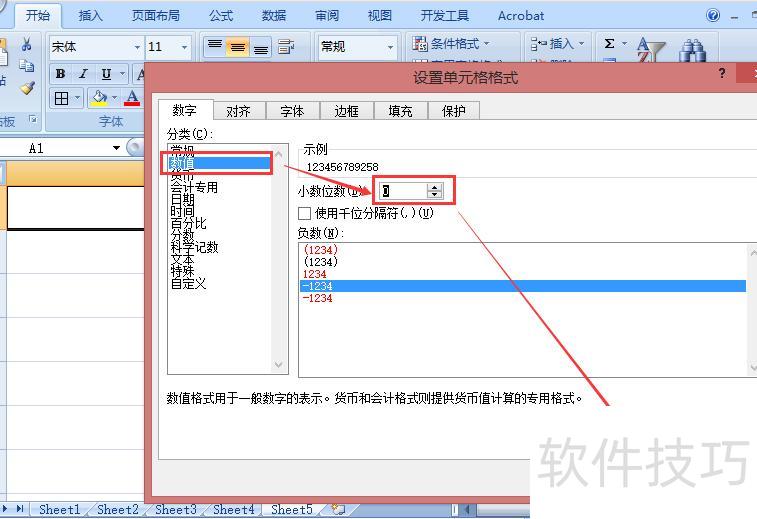
在设置单元格格式对话框中,于数字选项卡的分类列表里选择数值,根据需要设定小数位数(无小数则设为0),设置完毕后点击确定按钮即可,所示。
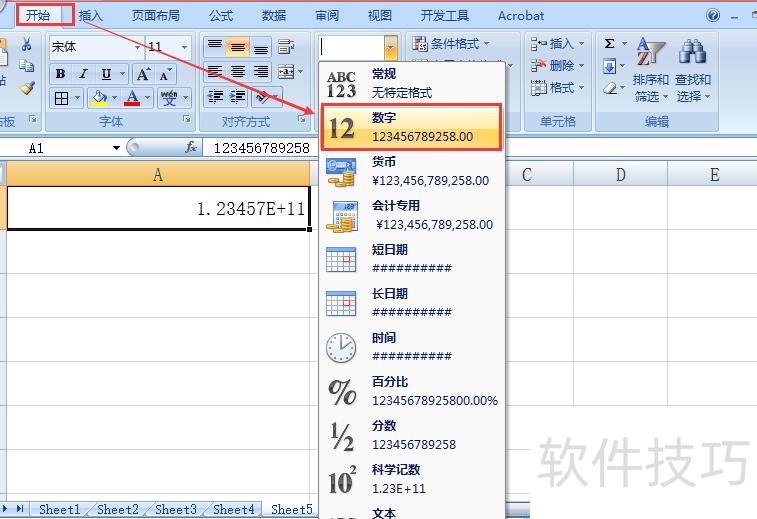
选中科学计数法的单元格后,点击菜单栏开始选项卡下的数字组,将格式更改为常规或数值,所示。
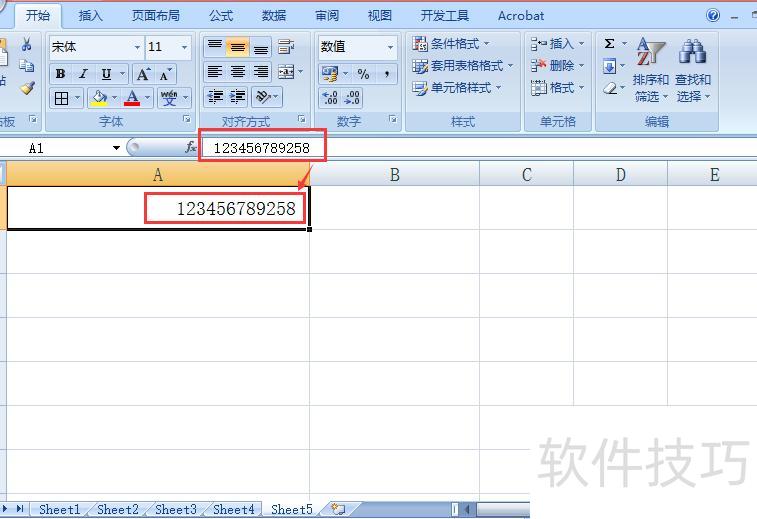
以步骤4中设置为无小数位的数值为例,完成设置后返回Excel工作表,可见原单元格中的数字不再以科学计数法显示,而是完整呈现实际数值,所示,操作完毕。
Excel中单元格数字长度受限会自动缩写,可通过设置单元格格式或调整列宽解决。
打开Excel,新建或打开一个文档,输入一长串数字后发现数字无法正常显示。
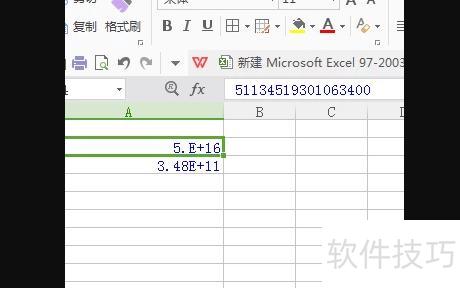
选中输入数字的单元格,右键点击,从弹出菜单中选择设置单元格格式选项。
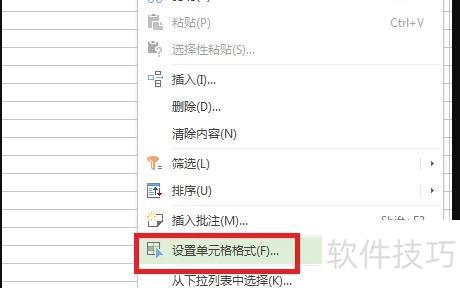
在弹出的单元格格式窗口中,将分类选为文本,然后点击确定即可。

刚才输入的数字现已成功显示。




















