
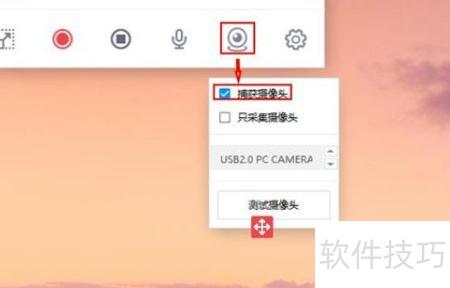
打开软件后,在初始界面点击开始录制桌面以创建新录制任务。接着进入录制设置,开启摄像头功能,即可在录制PPT讲解时同步显示真人画面。在录制控制面板中选择摄像头设置,勾选捕获摄像头选项,录制内容将同时包含设定的屏幕区域和摄像头拍摄画面。摄像头视频窗口可自由调整位置,并通过拖动边框改变大小,方便灵活布局。
随着计算机的广泛普及和多媒体技术的不断发展,多媒体教学已日益成为教育领域的主流趋势。课件制作已成为教师必备的基本技能,各学校也纷纷开展针对性的校本培训。目前最常用的多媒体课件形式是PPT,因其编辑与播放操作简便、易于掌握,深受广大教师欢迎。
相关信息
插入外部音乐需注意场合,通常在浏览图片或等待时较为适宜。多数教师能把握这一点,但部分课件中存在音乐无法播放或不能自动播放的问题(特殊设定除外),影响使用效果,需加以注意和调整,确保音乐功能正常运行。
自动播放音乐时,屏幕会显示声音图标(可通过自定义动画隐藏),有时切换幻灯片后音乐仍在继续,这些问题均可在自定义动画中调整。插入视频时,建议避免直接链接外部文件,应尽量使用插入对象的方式来实现,以增强演示的稳定性与兼容性。
PPT录屏时录制自己声音的方法如下
打开PPT,点击录制功能,进入后选择设置并设定麦克风,随后点击录制按钮即可开始录制声音。

ppt
PPT是PowerPoint的简称,最初并非由微软开发,而是由美国加州大学伯克利分校的博士生罗伯特·加斯金斯(Robert Gaskins)所创造。该软件诞生后迅速受到关注,微软看中其潜力,通过收购将其纳入旗下。此后,PowerPoint经过不断优化与整合,成为微软Office办公软件套装中的核心组件之一,与Word、Excel等共同构成现代办公不可或缺的工具,广泛应用于演示文稿制作与信息展示领域。
Microsoft Office PowerPoint是一款功能强大的演示文稿制作软件,可用于创建生动、专业的视觉展示内容。它支持图文、音频、视频等多种媒体元素,帮助用户独立或协作完成高质量的演示文稿。制作完成的文件可通过投影播放、自动放映或在线共享等方式呈现,也可打印成单页幻灯片用于分发和查阅,极大提升了信息传达的效果与灵活性。
可通过幻灯片机或投影仪播放演示文稿,支持将内容保存至光盘用于分发,并可在放映时同步播放音视频。界面经过优化,智能标记功能增强,使高品质演示文稿的查看与制作更加便捷高效。
首先打开电脑进入桌面,找到并点击PPT图标启动程序。进入界面后,点击顶部的插入选项,向下查找并选择录制音频,点击即可开始录音操作。
曾有人用PPT录屏时遇无声问题,因此建议选用专业录屏软件以确保音视频同步稳定。
点击下载嗨格式录屏大师,专业录屏软件一键获取
嗨格式录屏大师是一款支持音画同步录制,适用于游戏娱乐、在线课程等场景的高清录屏软件。
录制带声音的PPT操作视频
打开软件后,先选择录屏模式,如全屏录制,再设置声音来源:若需录制系统音,勾选录制系统声音;若需录入人声,勾选开启麦克风。
声音设置完成后,若需检查录制视频的音频是否正常,可点击系统声音右侧下拉菜单,进入高级选项进行测试。
若声音检测正常,可直接录制PPT视频;如遇问题,请联系软件右上角在线客服获取帮助。
若有录屏需要,可下载软件试用其录制效果。






















