
一、幻灯片内容复制与背景设置方法
在制作演示文稿时,若需将一组幻灯片整体复制到另一个PPT文件中,可直接选中所需的所有幻灯片,使用复制与粘贴操作完成迁移。此过程中,原幻灯片中的动画效果会一并被保留并转移至新文档中,无需重新设置。
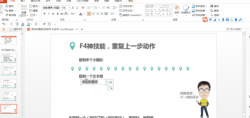
然而,背景图片不会随内容自动复制。若希望保持原有视觉风格,需手动重新设定背景。具体操作为:右键点击幻灯片空白区域,选择背景选项,进入填充效果中的图片设置项,随后插入已保存的背景图,并根据需要应用到当前幻灯片或全部幻灯片。
对于统一使用相同背景的设计需求,推荐采用幻灯片母版功能进行批量设置。通过菜单栏选择视图→母版→幻灯片母版,进入母版编辑模式。在此界面中插入背景图片并调整布局格式后,所有基于该母版的幻灯片都将自动继承所设样式和背景,实现整体风格一致,提升效率且便于后期修改。
二、PowerPoint实用操作技巧
1. 快捷键实现实时标记功能
在演示过程中,若需突出某部分内容以便引导观众注意力,可使用快捷键Ctrl+P快速切换至画笔模式,在屏幕上自由标注重点信息。完成标记后,如需清除痕迹,只需按下键盘上的E键(不区分大小写),即可一键擦除所有手写内容,操作简便高效。
2. 利用右键菜单进行多样化标记
除了快捷键外,还可通过鼠标右键调出功能菜单实现更丰富的标记方式。放映状态下点击右键,选择指针选项,其下拉子菜单提供圆珠笔毡尖笔荧光笔等多种工具,用户可根据实际场景灵活选用。
若需更改笔迹颜色,可在同一菜单中选择墨迹颜色,系统将弹出色板供自由挑选,满足不同演示环境下的视觉需求。所有标记均为临时显示,不会永久更改原始文件内容。演示结束后,可通过指针选项→擦除幻灯片上的所有墨迹彻底清除所有注释。
当不再需要书写功能时,可再次右键调出菜单,选择指针选项→箭头,即可恢复标准指针状态,确保演示流畅自然。
3. 鼠标指针的隐藏与显示控制
在全屏播放PPT时,鼠标指针有时会遮挡关键信息,影响观看体验。此时可通过组合键实现指针的即时隐藏与再现:按Ctrl+H可隐藏鼠标指针;而按Ctrl+A则能立即恢复显示。这一功能特别适用于需要聚焦画面细节或避免干扰观众视线的场合。
4. 屏蔽当前幻灯片以集中注意力
在演讲过程中,若希望短暂转移听众注意力至讲解者本身,或进行互动提问以检验理解程度,可利用快捷键暂时屏蔽屏幕内容。按下W键,屏幕将变为纯白色;按下B键,则变为纯黑色。两种模式均可有效中断视觉输入,引导听众关注口头表达。任意按键后即可恢复正常放映,操作简单且响应迅速。
5. 批量查找与替换内容
面对页数较多的演示文稿(如数百页),若需定位特定文字或统一修改表述,无需逐页翻阅。只需在编辑状态下按下Ctrl+F,系统将弹出查找窗口。输入关键词后,程序会自动跳转至包含该内容的幻灯片页面,极大提升检索效率。同时支持替换功能,可一次性将指定词汇更改为新内容,适用于大规模文本调整。
三、GIF动图在PPT中的应用技巧
PowerPoint支持插入GIF格式图片,使静态演示增添动态元素。但需要注意的是,直接从网页复制粘贴GIF图像通常无法保留动画效果。正确做法是先将目标动图下载并保存至本地(如桌面),再通过PPT的插入功能添加该图片文件,方可确保动画正常播放。
值得注意的是,在普通编辑模式下插入的GIF仅显示为首帧静态画面,动画效果需在幻灯片放映状态下才会激活呈现。此外,部分版本(如Office 2007)在保存文件时可能对嵌入的GIF进行压缩处理,导致再次打开时动画失效。为避免此类问题,建议在每次演示前重新插入一次GIF文件并立即播放,以保证动态效果顺利展现。较新版本(如Office 2010及以上)通常具备更好的兼容性,能够稳定保存并播放GIF动画。
关于GIF本身的特性也需明确:只有真正包含多帧序列的动态GIF才能在放映时产生运动效果;若图片本身为单帧静止图像(即使扩展名为.gif),则不会出现动画。此外,用户还可对GIF对象额外添加PPT内置的动画效果(如淡入、飞入等),二者互不冲突,可叠加使用,增强视觉表现力。
四、字体替换与元素对齐技巧
1. 一键批量更换字体
2. 图片、文字与图标的快速对齐
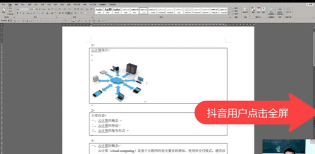
在设计幻灯片时,常需将多个视觉元素(片、文本框、图标等)精确排列,以达到美观整洁的版面效果。PPT内置了强大的对齐辅助工具,可在格式或绘图工具选项卡中找到对齐命令组。用户可先选中多个对象,然后使用左对齐居中对齐顶端对齐等功能,实现元素间的整齐分布。此外,启用网格线或参考线可进一步提升布局精度,帮助用户构建专业级演示界面。
综上所述,掌握这些基础但高效的PPT操作技巧,不仅能显著提升制作效率,还能增强演示的专业性与互动性。无论是内容迁移、背景设置,还是现场标注、动态展示,合理运用上述功能都将使整个演示过程更加流畅、生动且富有掌控力。






















