方法/步骤
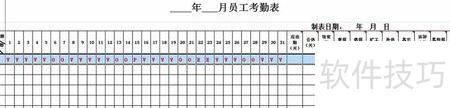
为便于理解,小编演示了一个最基础的操作流程。面对报表时,需去除背景色、加粗文字、居中对齐并排序。你可能已掌握前五步技巧,但若老板每天要求处理上百份相同格式的报表,重复操作将极为繁琐。如何高效应对这一问题?
不必担心,我们可以借助宏来简化操作。只需录制一个新宏,将重复步骤自动记录下来。操作方法是:点击工具菜单,选择宏,再点击录制新宏。随后系统开始录制,你只需按顺序执行所需操作即可完成设置。
若步骤录制完成,点击停止按钮即结束录制。
老板又发来一张表格,如何使用已录制的宏?只需点击工具→宏→宏,选中你保存的宏名称(如小编的头数字5),选择当前工作簿后点击执行即可。若想逐步查看操作过程,可使用单步执行。若掌握编程,还可点击编辑直接修改代码,无需依赖录制功能,提升效率与灵活性。
5
看到了吗?一步完成的效果图,就是如此简单,你掌握了吗?
方法/步骤
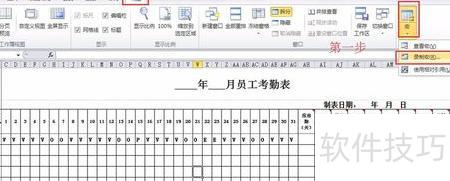
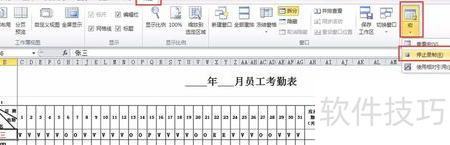
在视图菜单中选择宏,点击录制宏即可开始。
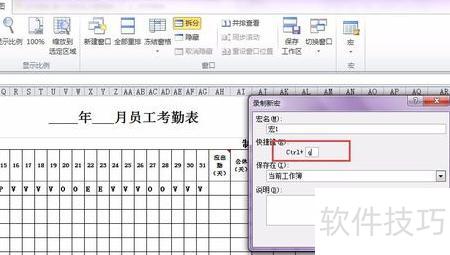
选择录制宏后,在弹出的对话框中输入自定义快捷键,避免与默认快捷键重复以免混淆,通常建议设置为Ctrl+q,确认无误后点击确定按钮完成设置。
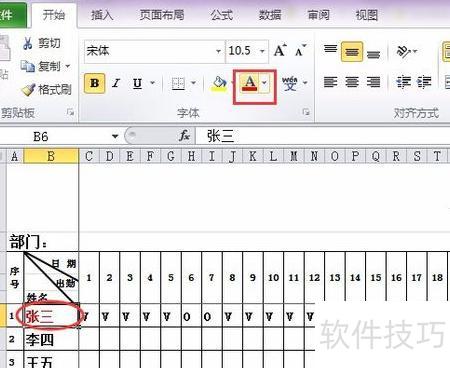
设置快捷键后,在开始菜单中选择对应命令,如将字体颜色设为红色,点击后原单元格文字即变为红色。
返回视图菜单,点击宏,选择停止录制,完成快捷键设置。
5
设置快捷键后,选中任意单元格或整行,按下Ctrl+q,字体颜色即刻变为红色。
步骤阅读