
在 Excel 中,若希望仅将复制内容中的数值粘贴到目标单元格,而不带入原有格式、公式或样式,可以使用只粘贴数值功能。该操作能有效避免格式混乱,确保数据整洁统一。
具体操作步骤如下:首先,选中需要复制的单元格或数据区域,并执行复制命令。接着,点击目标位置的起始单元格或区域。随后进入 Excel 顶部菜单栏的开始选项卡,在剪贴板组中找到粘贴按钮,点击其下方的下拉箭头,在弹出的菜单中选择值选项。此时,系统将仅粘贴原始数据的数值内容,所有附带的格式、公式、边框、颜色等元素均不会被导入。
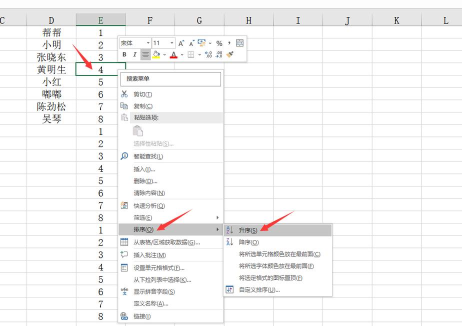
此外,也可通过快捷方式实现相同效果。按下键盘组合键Ctrl + Alt + V,可调出选择性粘贴对话框,随后按V键选中数值选项,最后确认即可完成纯数值粘贴。
虽然 Excel 默认未为粘贴数值设置独立快捷键,但用户可通过多种方式提升操作效率:
方法一:将鼠标移至已选区域的边框处,待光标变为带箭头的十字时,按住右键拖动至目标位置,松开后在右键菜单中选择仅复制数值。
方法二:连续两次按下Ctrl + C,激活系统剪贴板面板。复制数据后,点击目标位置,再从剪贴板中选择对应内容进行粘贴。若剪贴板未自动显示,可先点击开始选项卡中剪贴板区域右下角的小箭头,并在设置中启用相关选项。
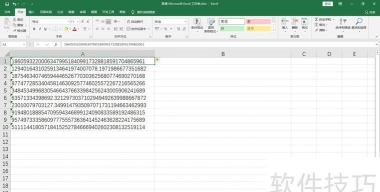
方法三:使用Ctrl + Alt + V打开选择性粘贴窗口,接着按V选择数值,最后用鼠标或回车确认。
方法四:自定义快速访问工具栏,将粘贴为数值命令添加其中。此后每次复制后,只需点击工具栏图标即可一键粘贴数值。
方法五:创建用于粘贴数值的宏程序,或直接查找现成代码,再为其分配快捷键。此方法初期设置稍显复杂,但一旦完成便可长期高效使用,是实现快速操作的理想方案。






















