
操作步骤如下所示。
进入设计选项卡,选择右侧的自定义中的幻灯片大小。点击自定义幻灯片大小,按需设定宽度、高度及纵横方向。下拉菜单提供预置与自定义选项,根据实际需求进行选择和调整即可完成设置。
PPT是微软公司开发的一款图形化演示文稿软件,全称为PowerPoint,常被简称为PPT,属于英文缩写。其中文名称为幻灯片或演示文稿。它通常与投影仪配合,在培训、会议等场合进行展示。用户可将PPT内容逐页打印成纸质材料,也可将其保存至光盘以便分发。在播放过程中,PPT支持嵌入并播放音频和视频文件,增强演示效果,提升信息传达的生动性与直观性,广泛应用于教育、商务及宣传等多个领域。
PPT尺寸调整方法如下:
电脑:华硕天选3
Windows11系统环境
PPT软件版本:20262108
打开PPT文件,原幻灯片为4:3比例,现需更改为16:9比例。
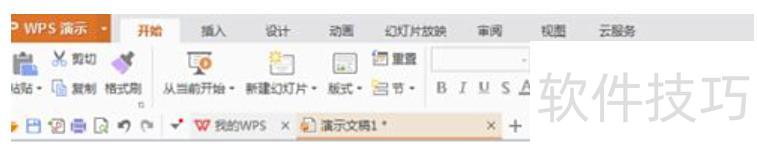
点击设计选项卡,选择幻灯片大小可调整当前演示文稿中幻灯片的尺寸。

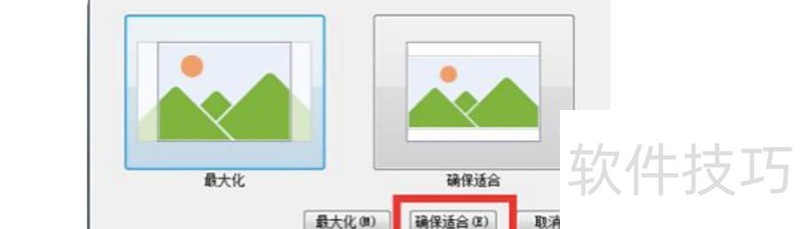
点击后会出现三种选项:标准4:3、宽屏16:9和自定义。选择16:9会弹出提示框。

询问是要最大化内容尺寸,还是按比例缩小以适配新幻灯片,可分别尝试两种方式。试验后会发现两者效果相似,整体均出现拉伸变形。为确保显示合适,建议将幻灯片整体缩小,并在上下添加白边进行填充。
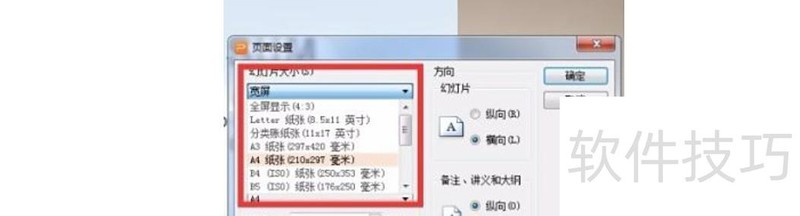
若有特殊尺寸需求,可点击自定义,在宽屏下拉菜单中选择,各种尺寸一应俱全,满足多样需求。
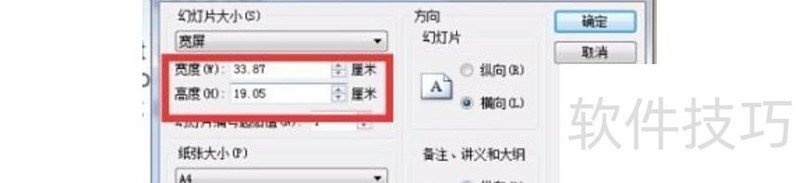
当需要精确到厘米的尺寸时,可在高度和宽度栏输入具体数值,然后点击确定即可完成设置。
在幻灯片中设置页面尺寸,接下来我将演示具体操作步骤。
设备为惠普暗影精灵8Pro,运行WPS软件版本11.1.0.13703。
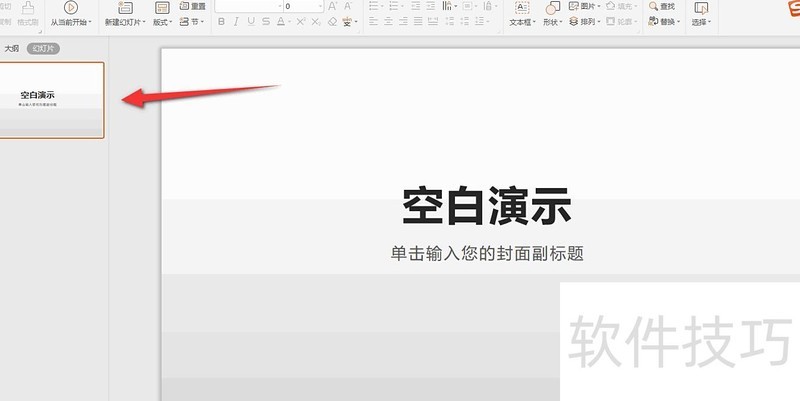
打开一个PPT文件。
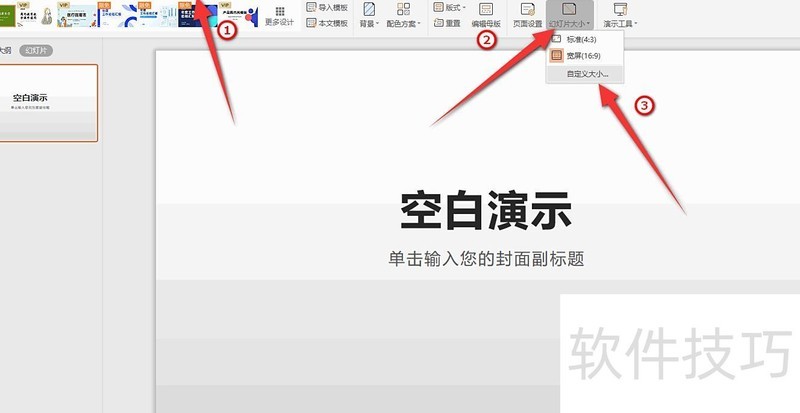
点击插入菜单,选择幻灯片大小,再点选自定义大小选项。
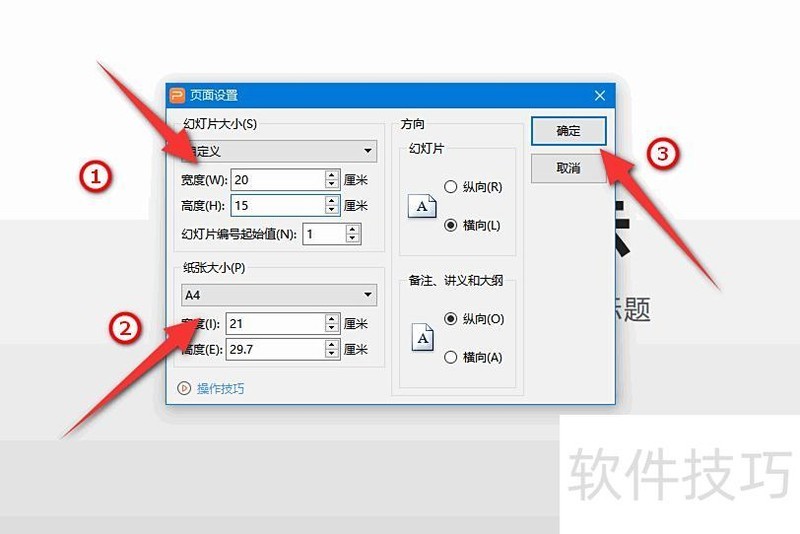
根据需求设定所需尺寸与纸张规格,确认无误后点击确定完成设置。
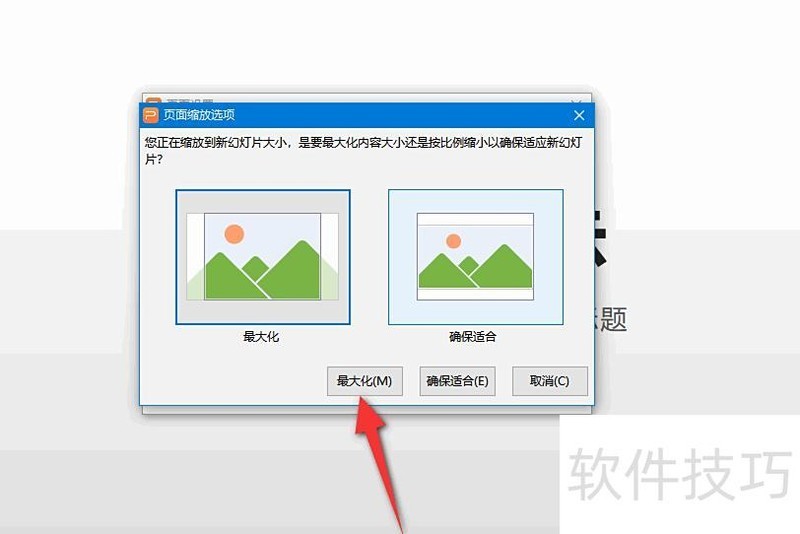
弹出提示后,点击最大化按钮。
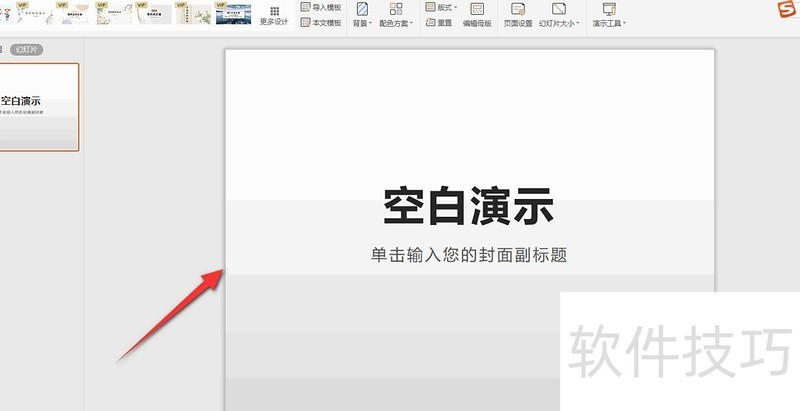
再次查看演示文稿,可见页面已发生变化。
以上便是调整PPT页面尺寸的详细教程,掌握方法的朋友们赶紧动手尝试吧!?*??(ˊ?ˋ*)??*?






















