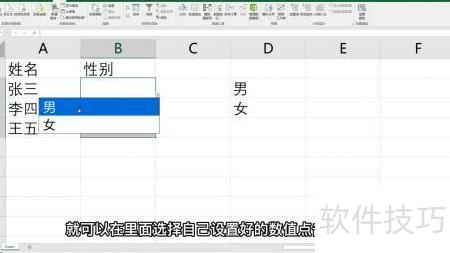
启动Excel软件后,打开或新建一个表格文件,接着在表格中尝试点击任意单元格,查看能否成功单独选中该单元格。
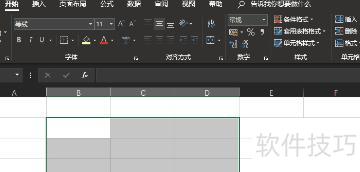
若用鼠标选择单元格时,软件总是自动选中多个单元格而无法单独选定一个,应检查当前软件的使用模式是否设置正确。
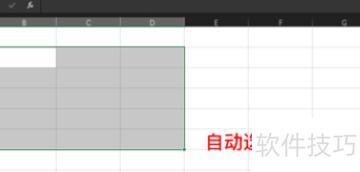
在软件左下角状态栏查看是否显示扩展式选定,若存在该文字,说明已启用扩展选定模式。
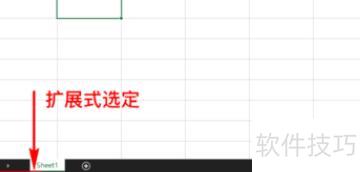
启用扩展选定模式后,软件会自动选中已选单元格与新点击单元格之间的所有区域,导致每次点击都会连带选中多个单元格。为避免此情况,需退出扩展选定模式,方可正常进行单个单元格的选择操作。
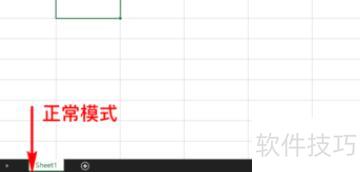
退出扩展式选定非常简便,只需按键盘上的ESC键或F8键即可。部分笔记本电脑使用F8键时需配合Fn键一同按下,具体视设备而定,操作灵活且易于掌握。
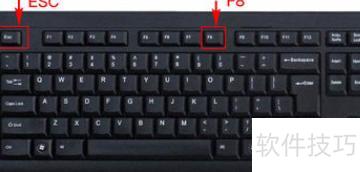
按下该键后,即可退出软件当前的扩展式选定模式,右下角提示将消失,随后可正常单独选择任一单元格。
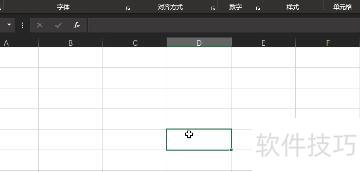
设置方法如下:
设备:联想Y7000P笔记本,系统:Windows10,软件:Excel2026。
打开Excel,进入主页,选中需添加下拉选项的那一列数据。
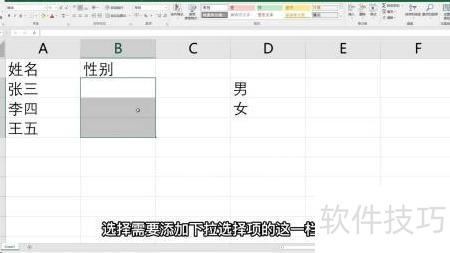
点击菜单栏中的数据,选择数据验证,设置验证条件为序列。
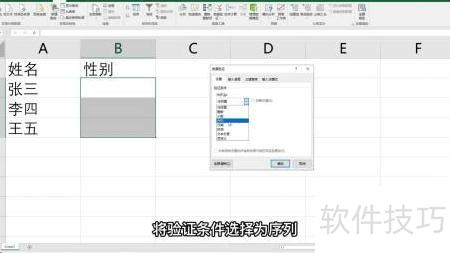
3、配置来源内容:将下方来源设为需启用下拉选项的内容,确认后点击确定。
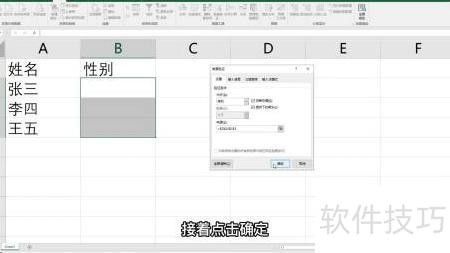
设置完成后点击使用,再点下拉图标,选择已设好的数值并确认即可。