
如何在PPT中制作镂空文字效果?这是许多人在设计演示文稿时关心的问题。通过简单的操作,可以让文字呈现出通透、层次分明的视觉效果,使页面更具设计感和现代感。下面将详细介绍具体的操作步骤,帮助你轻松实现这一效果。
首先,打开电脑中的PowerPoint软件,进入编辑界面。接着,在幻灯片中插入一个文本框,并在其中输入你想要展示的文字内容。可以根据整体风格选择合适的字体、字号以及文字排列方式,确保文字清晰且具有美观性。
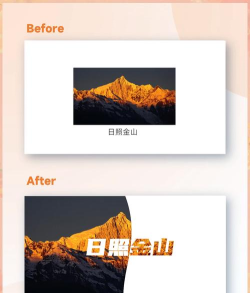
完成文字输入后,下一步是为镂空效果准备背景。此时,可以插入一张图片作为幻灯片的底层背景。将图片适当调整大小并置于幻灯片底部,使其完整覆盖页面或所需区域,为后续的视觉呈现打下基础。
接下来,插入一个白色矩形形状,将其放置在文字图层与背景图片之间。这个矩形的作用是作为中间过渡层,增强整体的层次感。选中该矩形后,在格式设置中将其透明度调低,例如设置为50%左右,以达到柔和的遮罩效果,同时不影响背景图片的可见性。
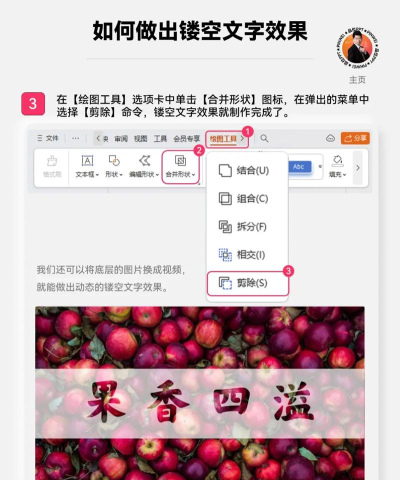
最关键的一步是实现镂空效果。此时,需同时选中文字对象和上方的白色矩形。然后点击绘图工具中的格式选项卡,找到合并形状功能,在下拉菜单中选择剪除命令。执行此操作后,文字部分会从矩形中被挖空,露出下方的图片,从而形成文字镂空、背景透出的视觉效果。
以上便是利用PowerPoint制作镂空文字的完整流程。整个过程无需复杂插件或外部软件,仅依靠PPT自带的功能即可完成,操作简便且效果出众。
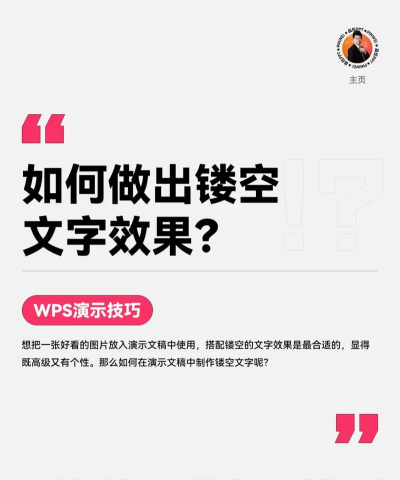
除了基本的文字镂空,PPT中还可以设计出更具创意的镂空感页面布局。所谓镂空感,通常是指在页面某一区域留出空白或透明部分,使下层内容得以显现,从而营造空间感与设计张力。这种手法常用于封面、标题页或重点信息展示页,能够有效提升视觉吸引力。
例如,在设计镂空字体时,可以尝试不同尺寸与样式的字体组合。若想追求简约大气的效果,可使用圆形或其他几何图形替代传统文字轮廓,再通过剪除等方式实现穿透效果。此外,选用具有艺术感的特殊字体,也能让镂空设计更具个性与表现力。
值得一提的是,这类镂空效果本质上是一种蒙版技术的应用。通过图层叠加与形状运算,控制内容的显示与隐藏区域,从而实现精准的视觉表达。掌握这一技巧,不仅能制作镂空文字,还可延伸至图像裁剪、图文融合等多种设计场景。
补充说明:Microsoft Office PowerPoint 是微软公司推出的演示文稿制作软件,广泛应用于会议演讲、教学培训、项目汇报等多个领域。用户可在计算机或投影设备上播放演示文件,也可将其导出为PDF、图片甚至视频格式(2010及以上版本支持)。其默认文件扩展名为 .ppt 或 .pptx,每一页内容称为幻灯片。
一套完整的PPT通常包含封面、目录、过渡页、图表页、文字页、封底等结构,结合文字、图片、图表、动画、音频、视频等多种元素进行综合呈现。随着中国用户对PPT应用水平的不断提升,其使用场景已涵盖企业宣传、产品发布、婚礼策划、竞标提案、教育培训等诸多方面,成为现代职场与生活中不可或缺的重要工具。




















