
最近有朋友向小编咨询:一份优秀的Excel表格应该如何进行配色?怎样为表格添加合适的颜色搭配才能既美观又实用?针对这一问题,今天我们就来详细介绍Excel表格颜色搭配的具体操作步骤,帮助大家提升表格的视觉效果与可读性。

首先,打开一个需要美化的Excel表格。为了让表格看起来更加专业、清晰,配色时需遵循一个基本原则:色彩不宜过多,建议使用同一色系的不同深浅进行搭配。避免频繁更换字体颜色,否则不仅显得杂乱,还增加操作复杂度。
为了提升阅读体验,应突出显示表格的重点部分。通常做法是将首行(标题行)和首列加粗并加深背景色,以区分数据内容。同时,采用隔行填充的方式增强条理性。注意,这里推荐使用背景色填充,而非更改字体颜色,这样整体视觉更协调。
实现隔行变色的关键在于套用表格样式功能。在Excel中选中数据区域后,点击开始选项卡中的套用表格格式。随后,在弹出的样式库中选择一种带有条纹效果的模板。
具体设置时,可以将偶数行设置为浅蓝色背景,奇数行为白色,形成清晰的视觉节奏。确认选择后,系统会自动应用该样式,轻松实现整齐划一的间隔着色效果。
此外,关于图表的配色也有讲究。主数据系列建议使用玫瑰红、大红等醒目的暖色调,便于突出重点,适用于演示文稿或投影展示。对于包含多个数据系列的图表,次要数据可用对应主色的浅色版本,形成和谐互补的效果。整体背景则宜选用淡雅的浅色调,避免喧宾夺主。
如需手动调整图表颜色,可通过选中目标区域,进入开始菜单下的填充颜色进行修改。也可双击图例、数据标签等元素,在弹出的设置格式面板中选择纯色填充来自定义颜色。
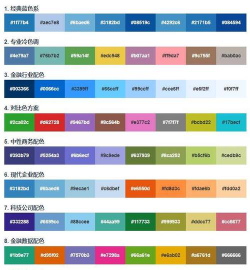
以上便是关于Excel表格与图表配色的详细图文操作指南,希望能为你提供实用参考。




















