
在制作PPT演示文稿时,合理设置幻灯片的上下左右边距,能够有效保留适当的空白区域,从而提升整体内容的可读性与视觉美感。良好的留白不仅有助于突出重点信息,还能避免页面过于拥挤,使观众的注意力更集中。以下是进行边距设置的基本操作步骤:
首先,打开PowerPoint软件,并加载需要编辑的演示文稿文件。进入编辑界面后,点击顶部菜单栏中的设计选项卡。在此选项卡的右侧区域,可以找到一个名为页面设置的功能按钮,点击它将弹出页面设置对话框。
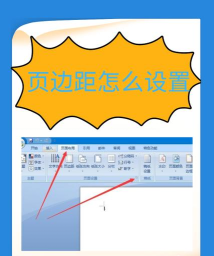
在该对话框中,选择幻灯片大小选项卡。在此界面下,可以看到明确标注为边距的设置区域,其中包含上、下、左、右四个独立的数值输入框。用户可根据实际需求,在对应位置输入所需的边距值,单位可选英寸或厘米。此外,也可通过输入框旁的上下箭头微调数值,实现更精确的控制。
完成参数设定后,点击确定按钮,系统将自动保存并应用新的边距配置。此时,整个演示文稿的幻灯片布局会根据新设定的留白范围重新调整,确保内容与边缘之间保持合适的距离。
除了直接通过页面设置调整外,还可以借助幻灯片母版实现全局统一的边距管理。具体方法是:切换至视图选项卡,选择幻灯片母版命令,进入母版编辑模式。随后按照上述相同步骤对母版幻灯片进行边距设置。由于母版控制着所有幻灯片的默认样式,因此这一操作可确保所有页面均遵循一致的空白规范,极大提高排版效率和整体协调性。
在PPT设计过程中,有时还需要使用特殊文字效果,例如空心字体,以增强视觉表现力。实现这一效果的方法如下:首先新建一张幻灯片,并插入一个横排文本框。在文本框内输入所需文字,建议将字体加粗,以便后续效果更明显。
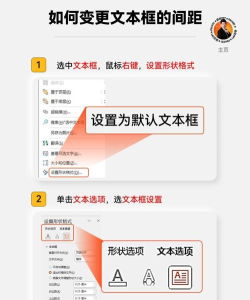
接着选中文字内容,右键选择设置形状格式(或设置对象格式)。在右侧弹出的格式面板中,切换至文本选项类别。将文本填充设为无填充,使文字内部透明;然后将文本轮廓设为实线,并自定义轮廓颜色与线条宽度,从而形成清晰的空心字效果。
另外,还有一种简化方式:输入文字后,在绘图工具-格式选项卡中,使用艺术字样式功能,选择填充为白色、轮廓较明显的预设样式。这种方法适用于背景也为浅色或白色的情形,能快速实现类似空心字的视觉呈现。
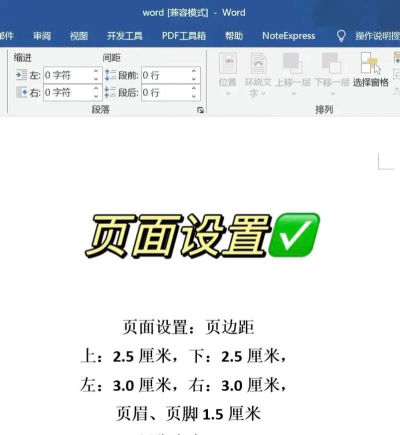
关于PPT中的空白区域设计,通常指在版面中预留出未被内容占据的空间,用于平衡构图或承载图像、图标等元素。可在页面中心位置划定一块区域作为视觉留白,点击选中后进一步编辑。例如,可在该区域插入图片,方法是点击空白区右上角的占位符或直接插入图像,再通过链接功能关联至其他文档,实现交互跳转。
若希望背景不影响整体视觉,可将页面背景设置为纯白色,这样既能保证清晰度,又不会因材质纹理干扰内容表达。这种处理方式尤其适用于需要突出内容本身的设计场景。




















