
具体操作步骤如下所示:
在A1至A21单元格有一列数据,需统计每个数据出现的重复次数,并将结果显示在B列对应位置。
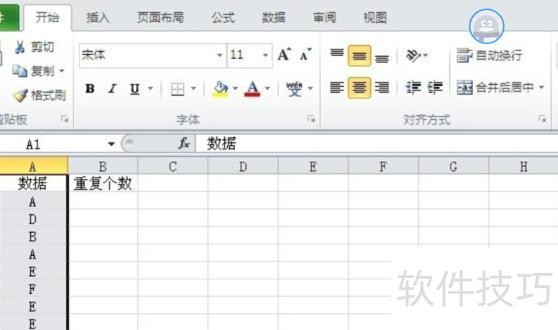
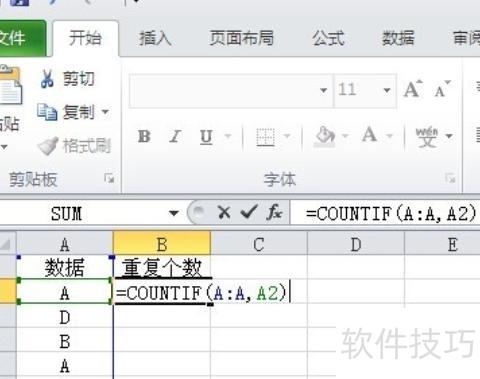
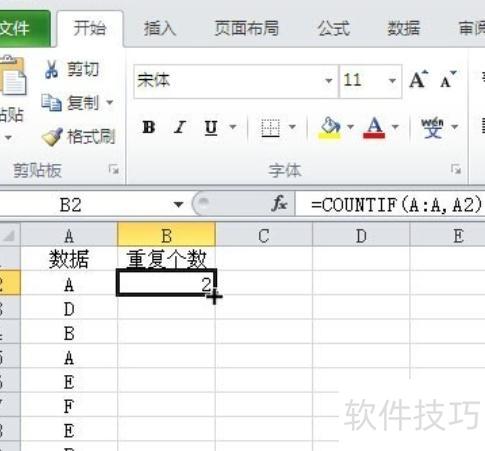
在单元格B2中输入公式:=COUNTIF(A:A,A2),然后按下回车键,即可在B2中显示A2数据在A列中出现的总次数,直观反映出该数值在整个列中的重复数量,效果所示。
将鼠标移至B2单元格右下角,光标变为十字后双击,即可自动批量统计A列数据重复次数,公式按B2格式填充至对应行。
设备:联想小新笔记本,系统:Windows10,软件:Excel 10.3版本。
启动Excel程序
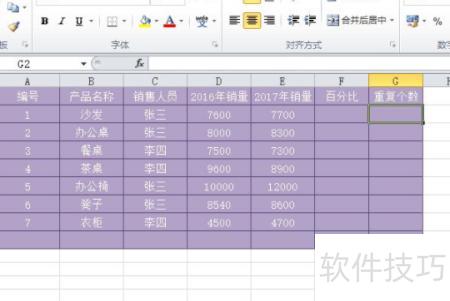
打开Excel文件,选定需统计重复次数的内容,如统计张三出现的次数。
2、点击公式
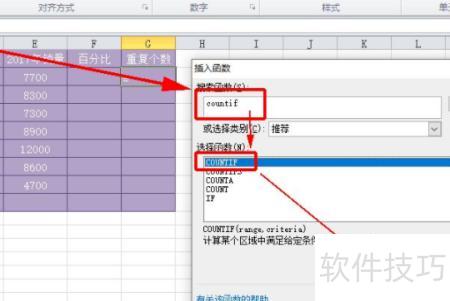
若未直接找到所需函数,可点击左上角公式符号,在搜索框中输入countif并回车,随后在下方函数列表中选择COUNTIF即可完成操作。
选择区域C1:C8
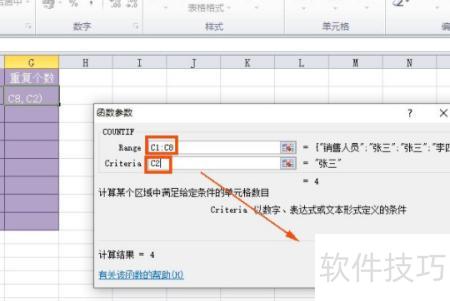
在弹出窗口中,将Range设为C1:C8,Criteria设为C2,然后点击确定。
4、完成
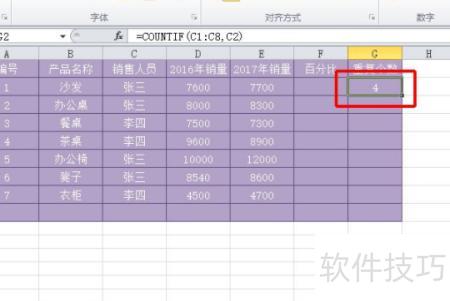
所示,张三出现的重复次数为4次,重复数量已明确显示。
打开表格,选择一个单元格,点击工具栏中的公式选项。进入公式界面后,依次点击常用函数和插入函数。在弹出页面中选择COUNTIF,最后点击确定完成操作。
打开Excel文件,选定需统计重复次数的内容,如张三,然后点击左上角的公式图标。
在目标单元格中输入COUNTIF函数,该函数仅含两个参数:一是指定统计区域,二是设定统计条件。先选定区域,输入逗号后,点击包含查找内容的单元格即可完成设置。
在Excel中统计相同内容出现次数的方法如下:可使用COUNTIF函数实现。例如,统计小明在某一区域出现的次数,打开Excel表格,在E2单元格输入公式=COUNTIF(A2:A10,小明),然后按下回车键,即可得出结果。该方法适用于各类文本或数值的频次统计,操作简便高效。
打开需统计重复或出现次数的Excel表格,选中用于显示结果的单元格。输入=count,系统会提示函数选项,选择COUNTIF函数。函数的第一参数选择整列数据区域,第二参数则引用该列中的第一个单元格,实现对该单元格内容在整个列中出现次数的统计。
在B1单元格输入公式后按回车,即可统计重复项数量。
在目标单元格中输入COUNTIF函数,该函数仅含两个参数:一是指定统计区域,二是设定统计条件。先选定区域,输入逗号后,点击包含查找条件的单元格即可完成设置。
打开Excel文件,选中需统计重复次数的内容,如张三,然后点击左上角的公式图标进行操作。
打开需统计重复或出现次数的Excel表格,选定用于显示结果的单元格。在该单元格中输入=count,系统将提示函数选项,选择COUNTIF函数。函数的第一参数选择整列数据区域,第二参数则引用当前列的第一个单元格,完成公式设置后即可统计指定内容的出现频次。
在Excel中统计相同内容出现次数的方法如下:可使用COUNTIF函数实现。打开Excel文件,以统计小明出现的次数为例,在E2单元格中输入公式:COUNTIF(A2:A10,小明),然后按下回车键,即可得出A2至A10区域内小明出现的总次数。
打开Excel文件,选中需统计重复次数的内容,如统计张三出现的次数。
打开Excel文件,选中需统计重复次数的内容,如统计张三出现的次数。
选择统计区域,输入逗号后点击目标单元格,设置完毕不要回车,在查找范围中添加美元符号锁定绝对地址,最后按回车即可完成次数统计。
打开表格,选中一个单元格,点击工具栏中的公式选项。进入公式界面后,选择常用函数,点击插入函数。在弹出页面中找到并选择COUNTIF,最后点击确定完成操作。
在Excel中统计相同内容出现次数的方法如下:可使用COUNTIF函数实现。例如,统计小明在A2至A10区域内出现的次数。打开Excel,在E2单元格输入公式:COUNTIF(A2:A10,小明),然后按下回车键,即可得到结果。该方法适用于各类文本或数值的频次统计,操作简便高效。
首先在桌面双击打开WPS软件,新建一个空白Excel表格。接着选中需要统计重复次数的数据区域。使用COUNTIF函数进行统计,在目标单元格输入公式=COUNTIF($B$2:$B$29,B2),其中$B$2:$B$29为统计范围,B2为判断条件,即可计算指定区域内某值的出现次数。
以下是三种去重方法之一:点击A列标题选中整列,然后在工具栏的菜单中找到并点击删除重复值按钮,系统将自动去除重复内容。此方法默认保留首次出现的数据行,后续重复项将被自动清除。
打开Excel软件,点击文件菜单,选择新建即可创建空白工作表。
手动删除是指通过按删除键逐一清除重复内容,再重新调整Excel表格布局。此方法操作简单、无需学习,但效率较低。当表格数据量较小时适用,若区域过大,则处理起来费时费力,因此仅推荐用于小规模表格的编辑与整理。




















