
在PPT中插入大括号的方法如下:以Office 2016为例,打开PPT后默认进入开始选项卡,点击绘图区域,即可找到相关工具进行插入操作。
点击大括号即可完成选择。

若绘图区未显示,点击右侧下拉箭头即可展开。
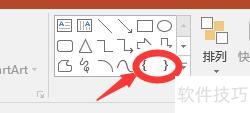
点击下拉箭头,在弹出对话框的基本形状区域查找所需选项。
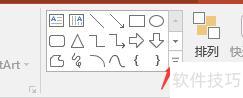
选择完成后,鼠标将变为+形,将其移至需添加大括号的位置,按住并拖动鼠标即可绘制出大括号。
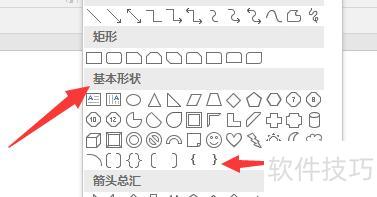
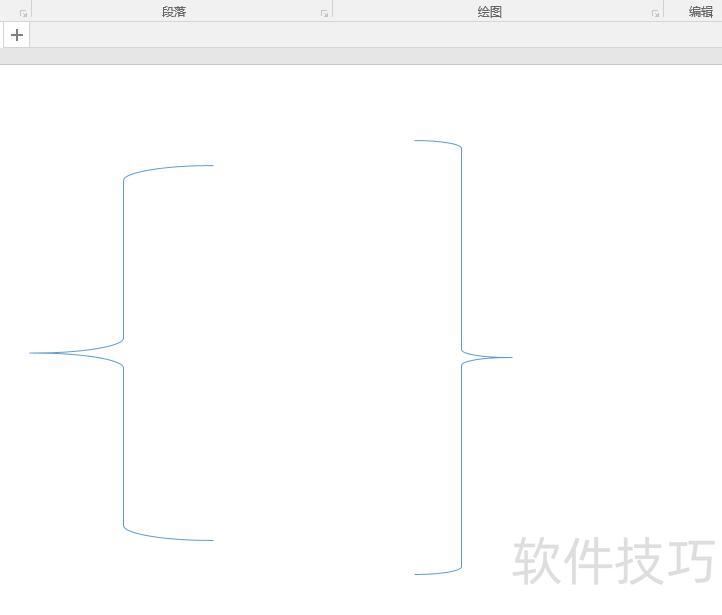
本视频所用设备为戴尔灵越7000,操作系统为Windows 10,软件版本为Office 2026。首先,双击电脑桌面上的PPT文档图标,启动PowerPoint程序。进入界面后,点击顶部菜单栏中的选项卡,在其下拉菜单中选择功能。在弹出的形状列表中,找到基本形状类别下的图形,点击选中。随后,在编辑面板中按住鼠标左键并拖动,即可绘制出一个大括号。绘制完成后,可通过点击大括号周围出现的黄色控制点,调节其弯曲程度,实现弧度调整。此外,在基本形状中还提供了两个独立的大括号图形,可分别选择使用,用于不同排版需求。以上即为本次演示的全部内容,感谢观看,下期视频再见。




















