
你是否在cad绘图时,遇到过需要插入图片的情况,比如,需要将参考图放入cad,或者,要将logo置入图纸,其实,cad插入图片并不复杂,但,掌握正确方法很重要,否则,图片可能无法显示,或者,比例失调影响绘图,今天,我们就来详细聊聊,cad中如何插入图片,让你轻松搞定这个操作。

1、使用“插入”功能,这是最直接的方法打开你的cad软件,找到菜单栏的“插入”选项,点击它,然后,选择“光栅图像参照”,接着,系统会弹出文件选择窗口,这时,你找到需要插入的图片,选中它,点击“打开”,然后,cad会提示你指定插入点,在绘图区域点击一下,图片就进来了,不过,这时图片可能很大,或者很小,别着急,你可以输入缩放比例,或者,直接拖动角点调整,这个方法很简单,适合大多数情况。
2、利用“附着”命令,实现外部参照插入如果你希望图片,与cad文件保持链接,那么,可以使用“附着”命令,在命令行输入“ATTACH”,然后按回车,同样,会弹出选择文件的对话框,找到你的图片,点击“打开”,接着,会弹出一个设置对话框,在这里,你可以设置插入点,缩放比例,以及旋转角度,设置好后,点击“确定”,图片就附着进来了,这样做的好处是,当原始图片更新时,cad中的图片也能更新,当然,前提是链接路径没变。
3、通过“复制粘贴”,快速插入图片有时候,我们想快速插入,比如从网页复制图片,这时,可以试试复制粘贴,在其他地方复制图片,然后,回到cad界面,直接按“Ctrl+V”,接着,在绘图区域点击,指定插入点,图片就粘贴进来了,这个方法非常快捷,但,需要注意图片格式,有些格式可能不支持,另外,粘贴的图片,有时会带有白色背景,可能需要进一步处理。
4、调整图片属性,让插入更完美图片插入后,往往需要调整,比如,调整亮度对比度,或者,设置透明背景,在cad中,你可以双击图片,或者,选中图片后右键,选择“特性”,在特性面板里,找到图像调整选项,这里可以修改亮度,对比度,以及淡入度,如果图片有纯色背景,你还可以使用“图像透明”功能,让背景变透明,这样,图片就能更好地,与cad图纸融合,不会遮挡其他图形。
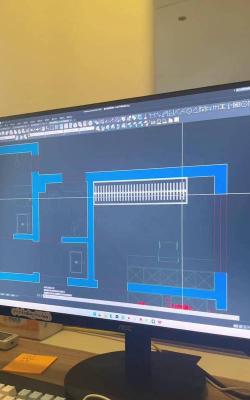
cad插入图片的方法很多,每种方法各有特点,你可以根据实际需要,选择最适合的一种,多练习几次,你就能熟练掌握了。






















