
在使用Excel时,有时会遇到一些无法直接删除的方框或边框,这些元素可能影响表格的美观和排版。实际上,这些删不掉的小框通常并非普通单元格内容,而是通过插入功能添加的对象,比如文本框或复选框等。以下是针对不同类型方框的删除方法及操作步骤。
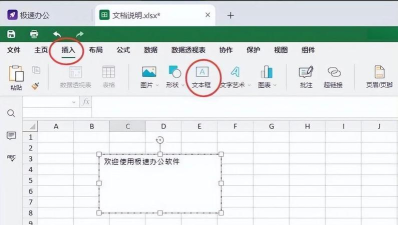
首先,若发现Excel中存在一个独立的、可移动的方框,很可能是通过插入选项卡中的文本框功能添加的内容。要删除此类文本框,有两种常用方法。第一种是手动选择法:将鼠标指针移至该文本框的边框附近,当光标变为十字箭头时,单击右键,在弹出的菜单中选择剪切或直接按键盘上的Delete键即可将其移除。第二种方法适用于多个对象同时存在的情况。按下快捷键Ctrl+G,打开定位对话框,点击定位条件,然后选择对象,确认后所有插入的对象将被同时选中,此时再按Delete键便可批量删除。
对于带有对勾符号的小方框,这类元素通常是表单控件中的复选框,常见于启用开发工具后插入的控件。由于它们属于嵌入式对象,常规的清除内容方式无效。此时同样可以通过定位功能进行清理。按下F5或Ctrl+G,打开定位窗口,点击定位条件,选择对象,确定后所有此类控件都会被高亮选中,接着按Delete键即可彻底删除。
还有一种情况是复制粘贴过程中带入了一个看似无法删除的小框。这往往也是文本框对象。即使看起来与单元格融为一体,其实它是独立图层上的元素。解决方法是确保准确选中该对象——当鼠标靠近其边缘时会出现调整大小的光标,点击选中后直接按Delete键即可清除。
此外,部分用户误以为是框线的虚线或蓝线,实际上是单元格边框或打印分页符。若要清除单元格边框,可选中相关区域,点击工具栏中的边框下拉按钮,选择无框线。也可右键选择清除内容中的清除格式,去除包括边框、背景色在内的所有格式设置。如需进一步调整,可通过设置单元格格式面板,在边框选项中确认是否完全去除线条。
若问题出现在打印预览中,显示某处框线缺失或出现虚线分隔,可切换回编辑界面,查看是否有分页符导致的虚线。此时可选中相关行或列,重新设置边框以保持一致性。
若经常需要处理控件或表单元素,建议开启开发工具选项卡。进入文件菜单,选择选项,在自定义功能区中勾选开发工具,便于后续管理插入对象。
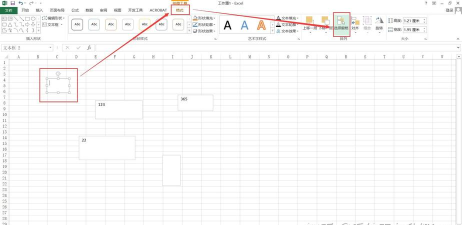
通过上述方法,可有效识别并清除Excel中各类异常方框。






















