若想将图片用作PPT模板
新建PPT文件,不添加任何幻灯片。
点击视图,选择母版中的幻灯片母版,进入编辑模式。
插入图片时,选择插入→图片→来自文件,选中目标图片后确认,并调整其尺寸与母版匹配。
右键点击图片,选择叠放次序中的置于底层,避免影响排版编辑。
退出母版视图后,点击文件→保存,选择另存为,在保存类型中选取演示文稿设计模板即可。
关闭PPT后新建空白文档,即可看到新模板。
使用PPT时,为提升展示效果,常会下载模板。但有时模板限制较多,若能修改母版则更理想。接下来将介绍如何调整和设置PPT母版,让演示文稿更符合个性化需求,操作简便,便于统一风格与格式,提高制作效率。
创建PPT最基础的方法是:在电脑桌面空白处右键点击,选择新建,然后从列表中选取PPT文档类型即可完成创建。
新建文件成功后,点击打开文件,在菜单栏的视图选项中点击进入即可。
点击视图选项后,进入幻灯片母版界面,选中其中的幻灯片母版并点击打开即可。
进入幻灯片母版界面后,上方显示各项属性选项,可逐一进行设置与调整。
设置幻灯片背景时,点击打开后会显示多种背景样式,选择喜欢的样式,确认即可完成设置。
完成背景格式后,还可对页面进行设置,包括版式、方向、高度等参数调整。
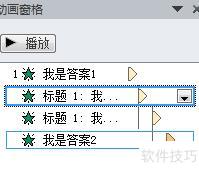
调整文字出现顺序,即对PPT中对象动画的播放次序进行设置。
为便于编辑,可先打开动画窗格:点击动画选项中的动画窗格。
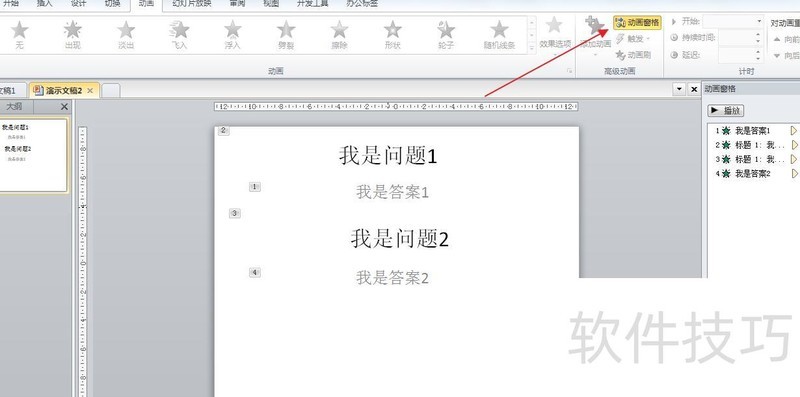
若每段文字通过点击鼠标逐条出现,只需调整动画的播放顺序。可通过直接拖动或在动画窗格下方使用上下箭头进行排序。
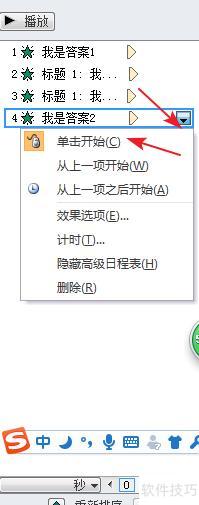
先调整内容顺序,再设置播放顺序,点击一次鼠标即可全部播放。
首项之后各项均设为紧接前一项开始
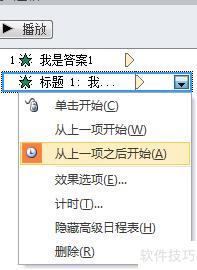
4、显示高级日程表——拖动模块右侧三角图标,即可调整播放顺序。