打开Excel表格,调整目标单元格至所需大小,右键点击该单元格,选择设置单元格格式选项。
在单元格格式的边框选项卡中选斜线样式,点击确定即可。
所示,已完成单元格斜线格式的设置。
先在右上方输入文字,用空格将其对齐至右上位置,接着按Alt+Enter换行,在左下方输入另一段文字。
在其他单元格点击即可完成输入。
Excel由多个小表格构成,不支持直接拆分单元格。用户可通过插入行列实现布局调整,或对已合并的单元格进行取消合并操作,所谓拆分实际即为撤销之前的合并操作。
选中多个单元格,点击合并并居中按钮即可完成合并操作。
选中合并单元格,右键点击选择设置单元格格式。
取消勾选,点击确定即可完成操作。
4、最后来看看效果
具体操作取决于使用的是WPS还是Office。若为WPS,首先点击左上角标签,选择选项;接着在弹出窗口中选择编辑;最后勾选输入时提供推荐列表即可,操作所示。
Office操作步骤:点击文件菜单,选择选项;进入高级设置;在编辑选项中勾选为单元格值启用记忆式键入和自动快速填充,所示。
望采纳,谢谢!
打开Excel,选中C4单元格,点击数据选项中的数据有效性进行设置。
弹出窗口中,在允许下方选择序列,在来源栏输入选项内容,以英文逗号隔开,如:黄色,红色,绿色,蓝色。
在F列填写颜色,G列填写对应事物,确保左右一一对应。
在目标单元格(如D4)输入公式:=VLOOKUP($C$4,$F:$G,2,0),按下回车键即可完成数据匹配。
在C4选定颜色后,D4会自动显示对应的事物。
6、完成效果图。
使用Excel 2007进行数据处理与分析
打开电脑中的空白表格文件。
打开表格后,定位自定义快捷工具栏,点击其下拉箭头。
在弹出的选项中选择其他命令并点击进入。
打开后,在左侧导航栏中点击高级选项。
在高级界面中找到编辑选项,勾选为单元格值启用记忆式键入即可。
工具:Excel 2010软件
点击界面顶部的新建Excel 2010按钮。
新建一个空白表格文档
点击页面左上角的文件图标按钮
点击左侧列表底部的选项
点击左侧列表中的编辑按钮
最后勾选输入时显示推荐列表,确认即可完成设置。
在Excel中输入首个字后,下方会显示历史输入的相同字词选项,只需在Excel选项中开启记忆输入功能即可实现。
方法步骤如下:
打开目标EXCEL文件,点击左上角文件选项。
点击左侧选项进入Excel设置界面。
在高级设置中勾选启用单元格值记忆式键入,然后确认。
返回EXCEL表格,输入首个字时,单元格会自动联想并填充曾出现的内容。
在Excel中,若想输入时显示历史记录,可点击工具→选项→编辑,勾选记忆式键入即可启用该功能。
在Excel中,进入工具→选项→编辑,勾选记忆式键入功能,输入文字时即可自动显示历史输入的相同字词选项。
在Excel中输入一个字后,按Tab键向右跳格,Shift+Tab向左跳格,Enter键向下跳格,Shift+Enter则向上跳格。
在Excel中实现输入联想功能,可点击左上角Office按钮,进入Excel选项,选择高级设置,在其中找到并勾选为单元格值启用记忆式键入选项,即可开启自动联想输入功能,提升数据录入效率。
在Excel中,若想输入一个字时自动显示上方所有相同内容的记录,可通过启用记忆式键入功能实现。对于Excel 2003版本,操作路径为:点击菜单栏中的工具→选项,进入编辑选项卡,勾选记忆式键入即可。而在Excel 2007及2010版本中,应点击左上角的文件或Office按钮,选择Excel选项,进入高级设置,在编辑选项区域中勾选为单元格启用记忆式输入功能。启用后,当在某一列中输入字符时,系统会自动提示该列之前已输入过的相同或相似内容,提升数据录入效率。此功能适用于同一列中的重复内容快速填充。
选中目标单元格,点击设置单元格格式,在对齐选项卡中将垂直对齐设为靠下,勾选自动换行,最后点击确定即可使文字位于单元格最下方。
当在Excel表格中输入文字时,原本应为黑色的字体突然变成红色,可能是由于格式设置问题所致。通常原因有两个:一是应用了条件格式规则,导致颜色变化;二是数字格式被自定义为g/通用格式,影响了显示效果。无论是哪种情况,都属于单元格格式异常。解决方法较为简便:可选取一个字体颜色显示正常的单元格,执行复制操作,然后选中颜色异常的单元格区域,点击选择性粘贴,在弹出的选项中选择格式并确认,即可将正确格式覆盖至目标区域,恢复字体为黑色。
在Excel中实现下方打字效果,可使用竖排文字功能。以Excel 2026为例:输入文字后,点击开始选项卡中的对齐方式,选择竖排文字,即可将文字垂直排列,达到在表格下方显示竖向文本的效果。
在Excel中,选中单元格后右键点击,选择设置单元格格式,进入对齐选项卡,在文本控制中勾选自动换行,然后手动在两个字之间按Alt+Enter插入换行符,即可实现上下排列。
利用Excel分列功能,可批量删除表格中所有*符号。
方法步骤如下:
使用戴尔电脑操作设备
操作系统:Windows 10
使用Excel 2026软件进行操作处理。
打开目标EXCEL表,选中单元格,进入数据选项卡,点击分列功能按钮。
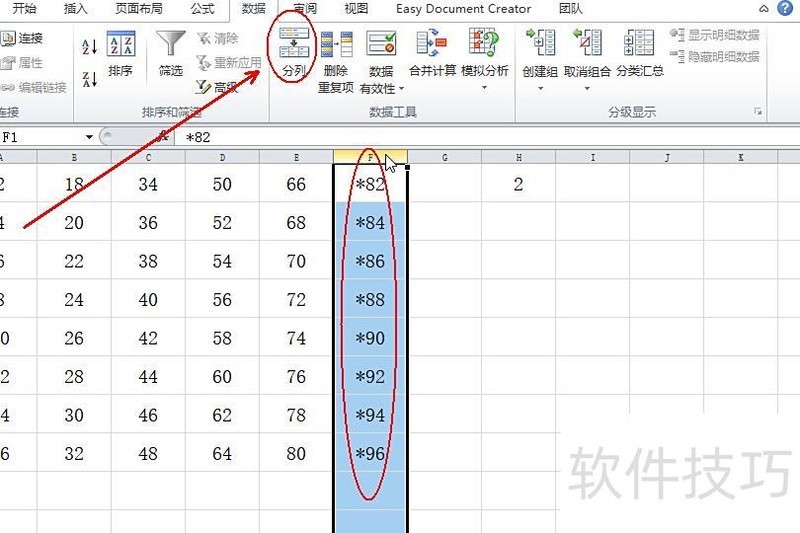
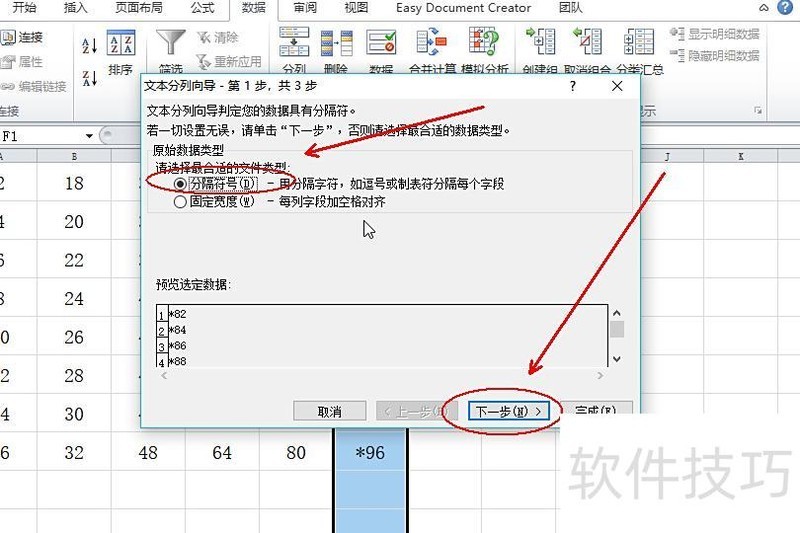
分列向导1保持默认设置,直接点击下一步即可。
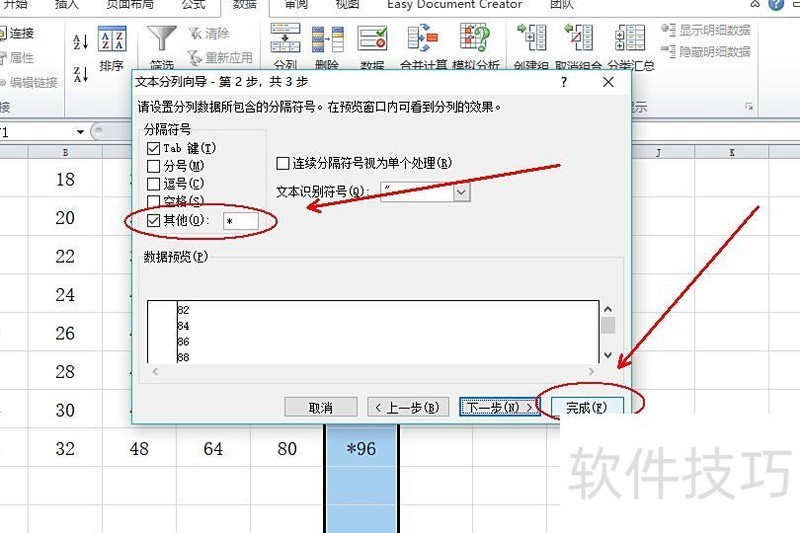
在分列向导第二步中,选择其他作为分隔符,在输入框内键入*,最后点击完成即可。
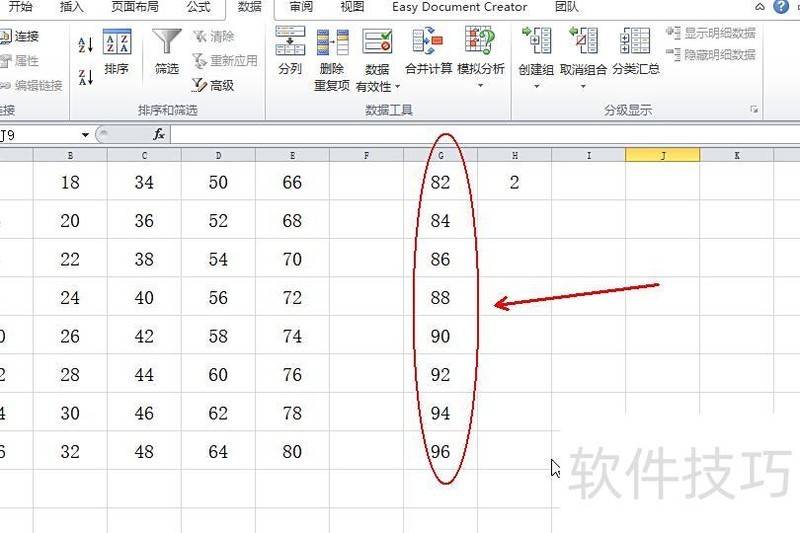
返回EXCEL表格,可见*号已全部成功移除。