
品牌型号:Lenovo天逸510Pro-14IMB
操作系统:Windows 10
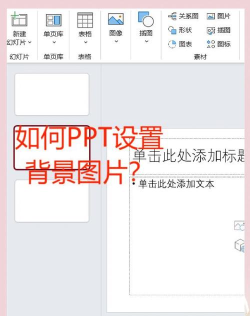
软件版本:PowerPoint 2026、WPS Office 2026
在使用PPT进行演示文稿制作时,若需修改模板中的文字内容,可通过编辑幻灯片母版来实现统一调整。整个操作流程清晰明了,主要分为三个步骤,适用于希望批量更改标题或默认文本样式的用户。
首先,打开需要修改的PPT文件,确保进入的是您想要编辑的具体文档。接着,在软件界面顶部的工具栏中点击选项卡,随后选择其中的功能。此时,系统将跳转至幻灯片母版编辑模式,显示所有预设的版式样式。
进入母版编辑界面后,找到并点击第一张母版幻灯片。这张通常是默认的主版式,决定了整个PPT中文本的基本呈现方式。在此页面上,您可以直接选中现有的文字占位符,如标题或副标题区域,删除原有内容,并输入您希望展示的新文字。通过这种方式,可以统一设定模板中各页面的文字内容与格式。
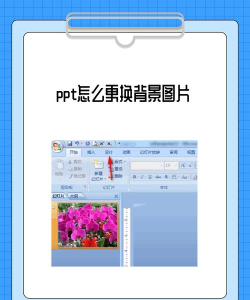
完成文字修改后,点击顶部菜单中的选项,然后选择视图模式,即可退出母版编辑状态。返回正常编辑界面后,您会发现整个PPT中所有基于该母版的幻灯片文字均已同步更新,实现了高效、一致的文本替换。
此外,若需在PPT模板的背景图形或图片上添加文字,也可借助画图工具完成。进入相关页面后,点击工具栏中的A形文字图标,即可在图片任意位置插入文本框。例如,可在图片上方输入书之韵等字样,并通过上方选项调整字体颜色、大小、粗细等样式,使文字与背景更加协调美观。
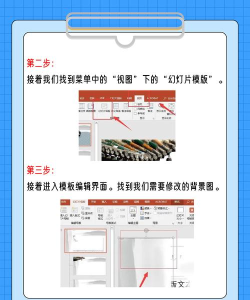
另外,如需更换PPT模板中的背景图片,可先打开目标文件,点击,选择进入编辑模式。随后定位到含有背景图的版式,右键点击当前图片,选择,从本地文件中选取新图像进行替换。修改完毕后,点击,系统将自动保存更改,使整个演示文稿风格焕然一新。
以上便是修改PPT模板文字与背景的完整操作方法,适用于PowerPoint及WPS Office等主流办公软件。






















