可使用MAX()和MIN()函数标出数据中的最大值与最小值。例如,输入=A1=MAX($A1:$E1),即可找出A1至E1区域内的最大值。本文以Excel 2007为例进行操作演示,通过条件格式等方式实现数值的突出显示。
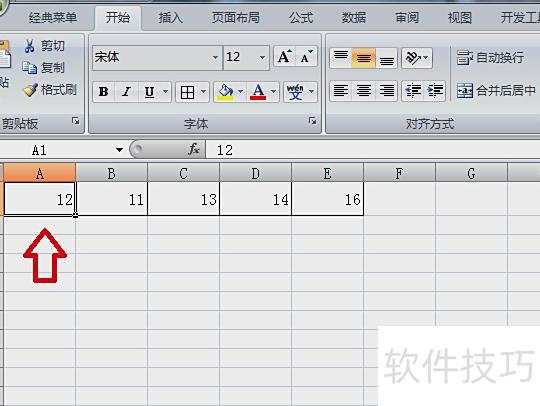
打开Excel文件,选中目标行中首个单元格的数据。
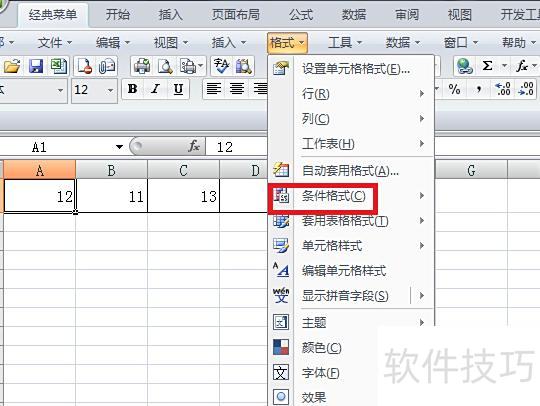
接着从格式菜单中选取条件格式功能。
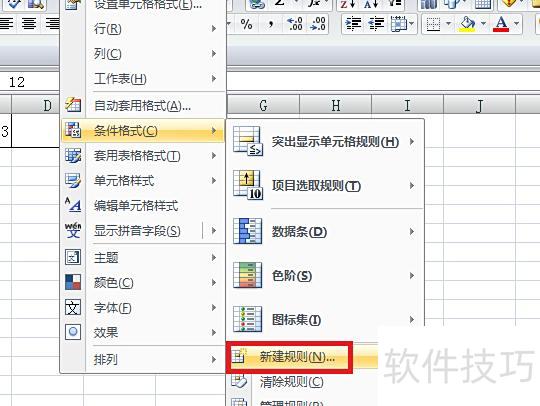
在右侧菜单中选择新建规则进行操作。
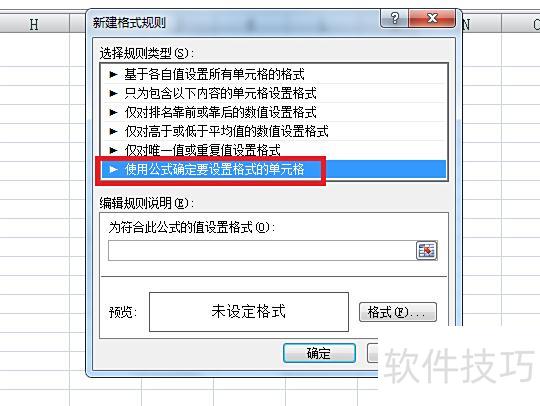
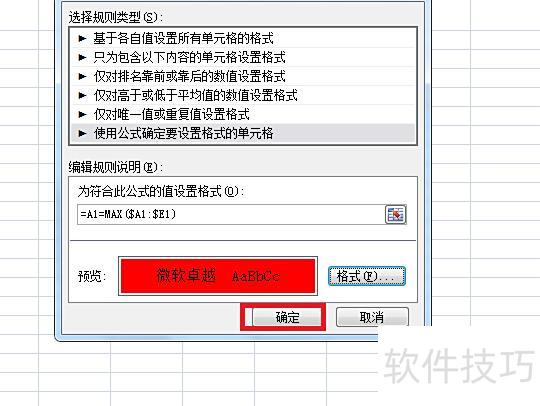
在弹出界面中,选择使用公式确定要设置格式的单元格选项。
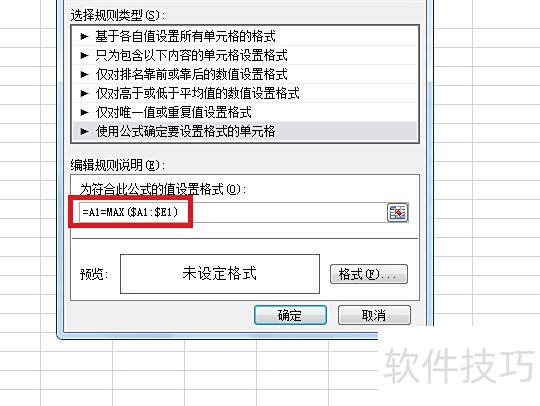
在格式栏输入公式:=A1=MAX($A1:$E1),用于查找最大值。
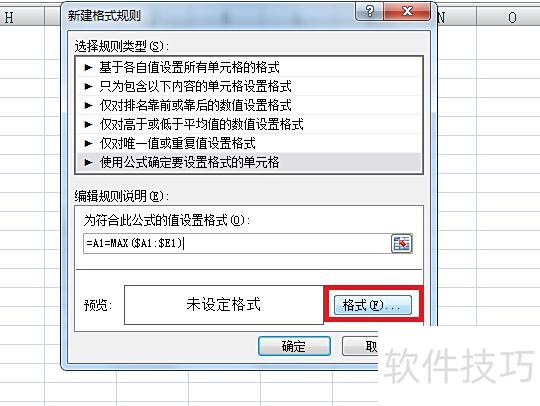
6、点击页面底部的格式按钮,操作所示。
在格式设置中将填充颜色设为红色,确认即可。
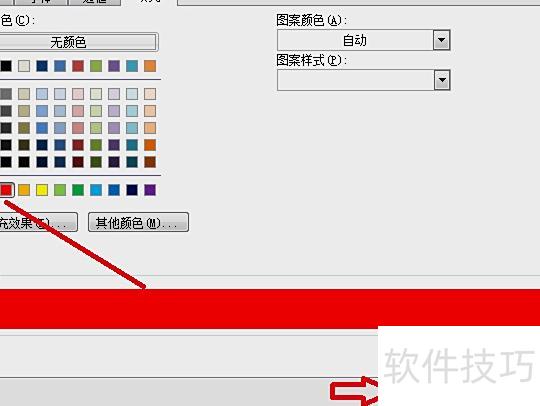
返回主界面后,点击确定按钮。
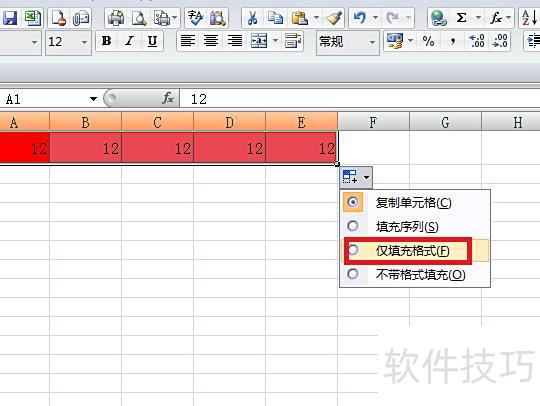
将首项格式复制,应用至该行其余各项数据。
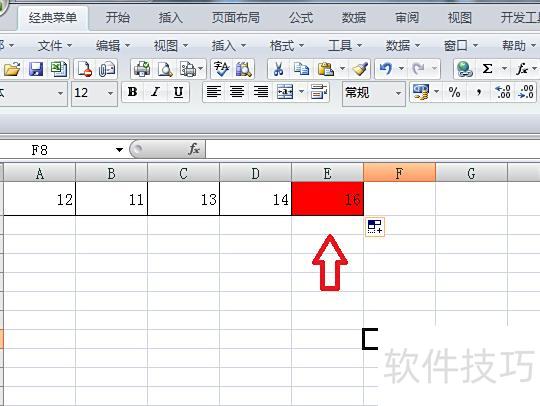
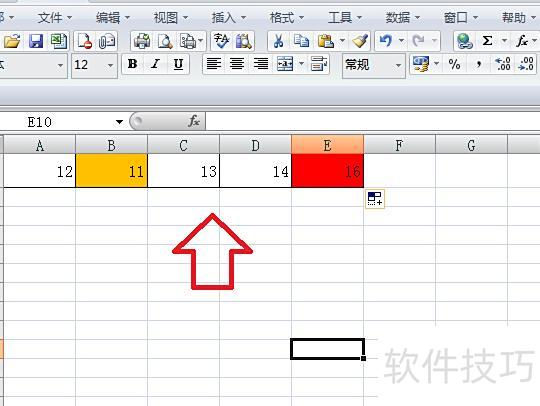
如此即可突出显示该行数据中的最大值,效果所示。
重复前四步操作,然后在格式栏输入公式:=A1=MIN($A1:$E1),用于查找最小值。
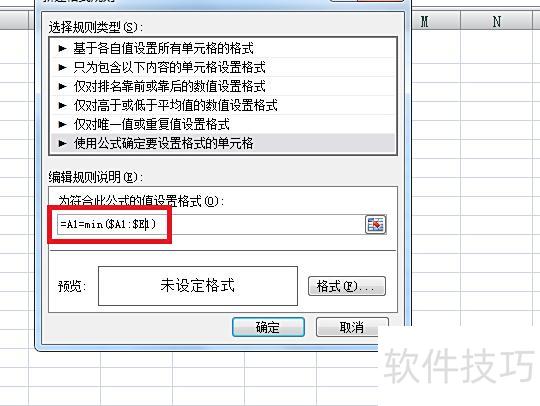
点击页面底部的格式按钮,操作所示。
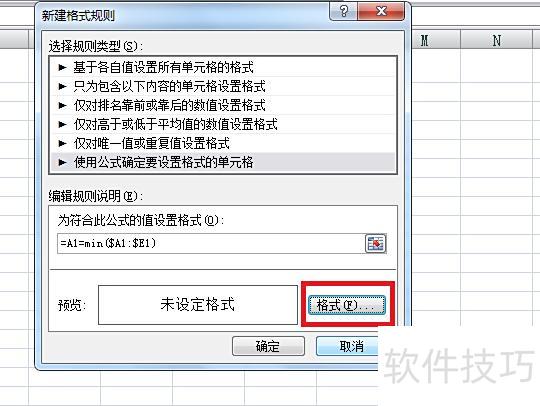
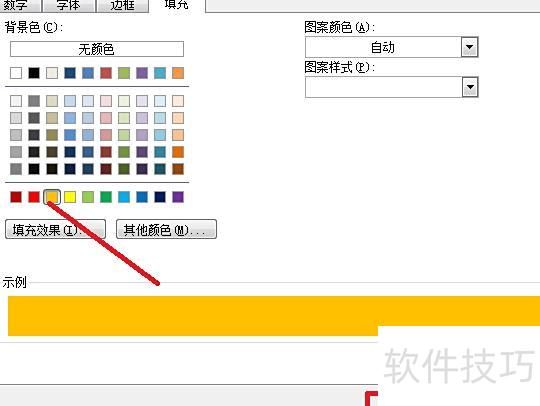
在格式设置中将填充颜色设为黄色,然后确认。
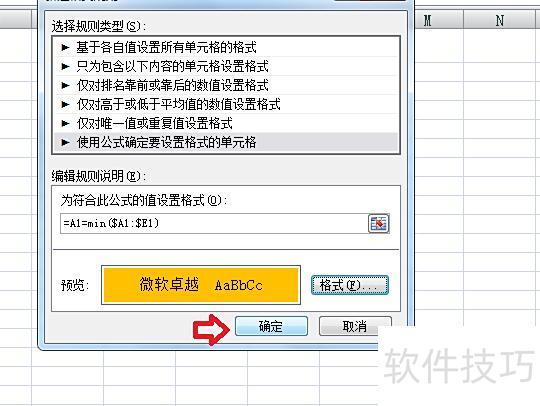
返回主编辑界面,再次确认操作。
将首项格式复制并应用到该行其余各项数据上。
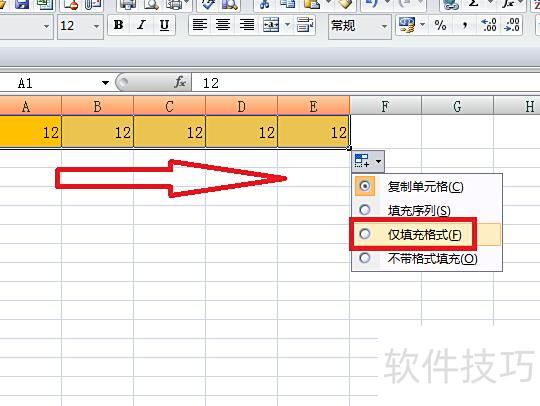
设置完成后,Excel可自动标出每行数据中的最大值与最小值。
具体方法如下:
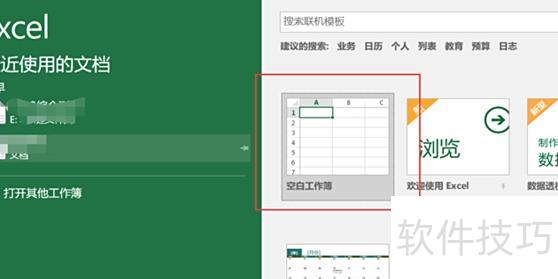
新建一个空白工作簿。
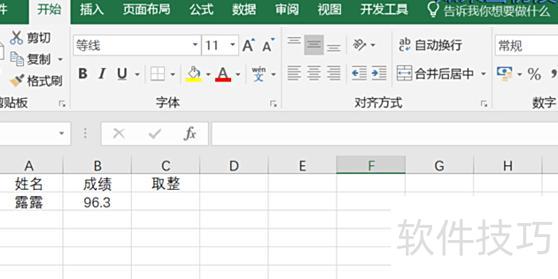
输入如下内容。
3.插入函数。
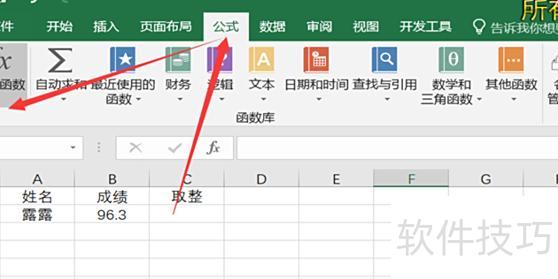
插入整数函数。
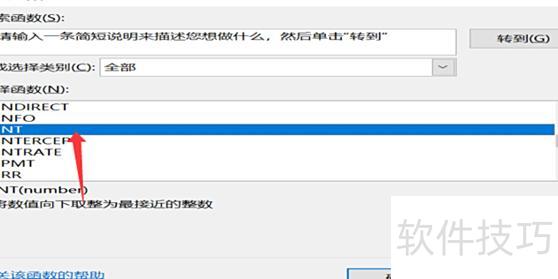
输入地址后点击确认即可。
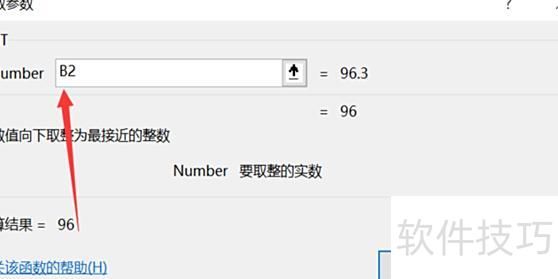
6.结果如图。
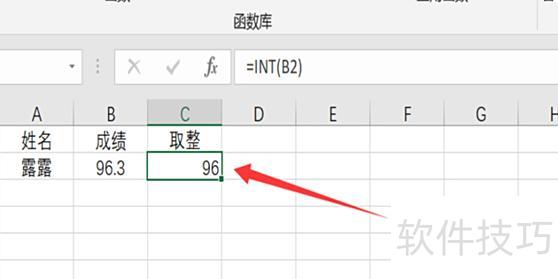
拓展资料
Excel制图方法详解
在桌面新建一个Excel文件并打开。

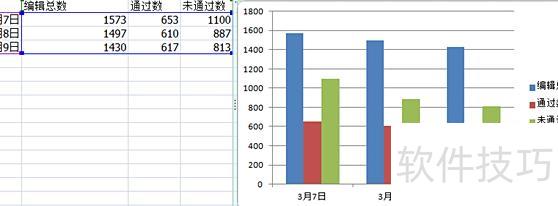
在Excel中输入用于制作图表的数据。
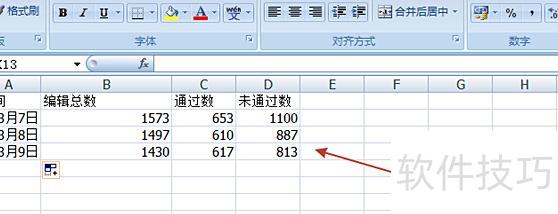
3. 选择数据时,按住Ctrl可选不连续区域,注意需连同表头一并选中。
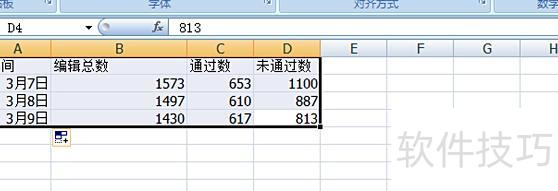
插入菜单中操作。
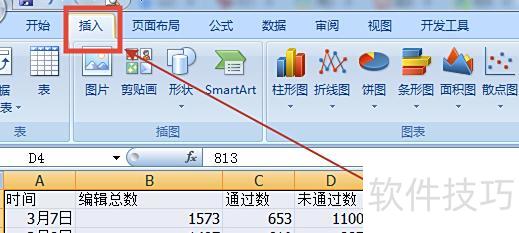
在图表中选择所需类型,如制作三维簇状柱形图,依次选定柱形图、三维、簇状即可完成。
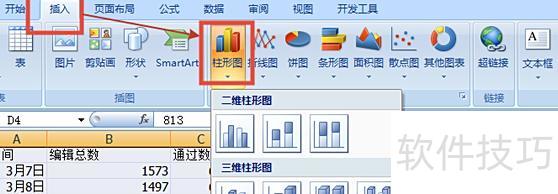
例如,在插入中选择图表工具的柱形图。
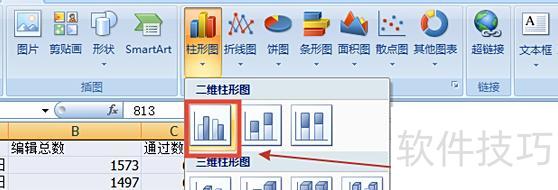
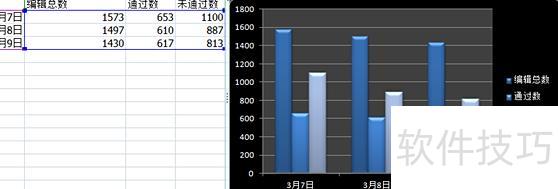
数据生成柱状图。
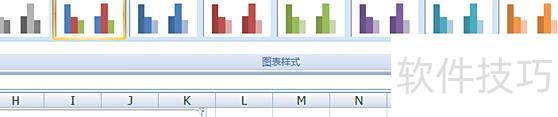
此时点击图标,可在顶部工具栏选择并美化柱形图样式。
按照上述步骤操作,即可完成数据表格的制作。