
Excel如何全选一列?如今电脑几乎家家使用,普及度极高,功能强大。但很多人仍不清楚在Excel中如何快速选中整列。其实方法很简单,只需点击列标字母即可完成全选。一起来掌握这个实用小技巧吧!
excel全选一列
打开Excel表格,点击进入。
要选中某一列,只需点击对应的列名即可,例如选择A列,点击A即可完成操作。
按住Ctrl键并点击所需数据,即可选中该列中的部分数据。
excel|
在使用Excel时,其功能丰富多样,许多用户对部分操作尚不熟悉。本文将为大家介绍如何在Excel中快速选中整行或整列,帮助提升操作效率,让数据处理更加便捷流畅。
选取方法
打开Excel,创建模板素材或导入已准备好的文案内容。
以选中1月为例,按住Ctrl+Shift+向右方向键,可快速选中该单元格右侧连续的数据区域,所示,一次性选取了所有位于1月右侧的相邻数据,操作简便高效。
向下操作时,可直接选中目标区域。
如需选取1-8月的表格数据,先选中下方单元格,再按住Ctrl+Shift键向右延伸选取即可。
最后提醒大家,选取时若遇到空白单元格,自动选取会停止。此时只需按方向键选中空白处,再重复操作即可继续完成选择。
全选Excel表格数据的方法如下:
使用惠普战66笔记本,搭载Windows 11系统,运行Excel 2026进行数据处理。
创建对应的Excel表格数据。
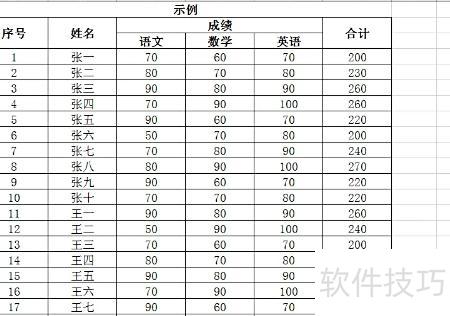
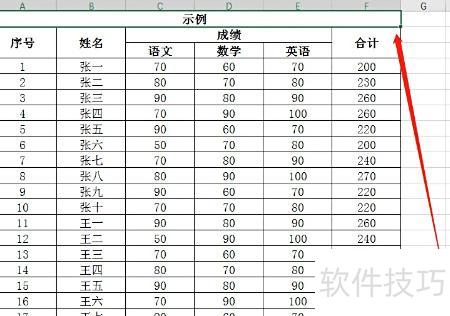
将鼠标移至表头处。
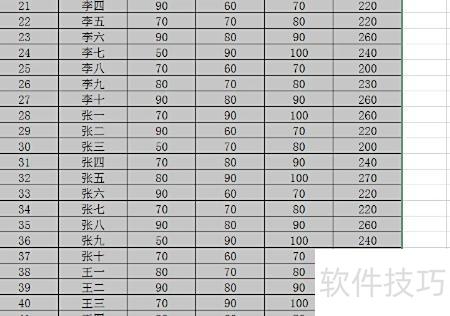
按Ctrl+A可快速选中所有包含数据的单元格。
Excel是一款电子表格软件
Excel 2026凭借简洁直观的界面、强大的计算能力与丰富的图表功能,结合有效的市场推广,成为广受欢迎的个人电脑数据处理软件。自1993年作为Microsoft Office组件推出5.0版本后,Excel迅速在各适用平台上占据主导地位,逐步确立了其在电子表格软件领域的领军地位,深受用户信赖与广泛使用。
尽管Excel拥有丰富的用户界面功能,其核心仍延续了首款电子表格软件VisiCalc的基本结构:由行和列构成单元格,每个单元格可存储数据、公式或对其他单元格的绝对引用。作为首个支持界面自定义的电子表格程序,Excel在操作灵活性上实现了突破。此外,它还引入了智能重算机制,当某个单元格内容发生变化时,系统仅更新与其直接关联的数据,大幅提升了计算效率与响应速度,优化了用户的使用体验。






















