
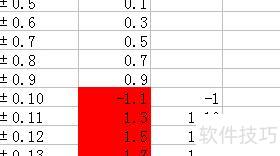
效果如图,做法:
将B1的条件格式设为:当单元格数值不在A1中±右侧数值的范围内时,触发格式规则。
提取A1中±右侧数值并取负值,设B1背景为红色,用格式刷将B1的条件格式复制到B列其他单元格。
完成问题1.
在C1单元格中输入公式:=IF(ABS(B1)>VALUE(RIGHT(A1,LEN(A1)-FIND(±,A1))),IF(B1>0,B1-VALUE(RIGHT(A1,LEN(A1)-FIND(±,A1))),VALUE(RIGHT(A1,LEN(A1)-FIND(±,A1)))+B1),),然后将该公式向下填充至其他单元格,即可完成第二题的要求。此公式用于判断B1的绝对值是否大于A1中±符号后的数值,若成立,则根据B1的正负进行相应加减运算,否则返回空值,最终实现指定的数据处理功能。
希望能符合您的期望。
通过条件格式功能即可实现所需效果。操作步骤如下:首先选中目标数据区域,接着点击菜单栏中的格式,选择条件格式选项。在弹出的对话框中,将第二个下拉框设为大于,第三个框输入数值1.05,然后点击格式按钮,将字体颜色设置为红色,确认后完成第一个条件设置。随后点击添加按钮,新增一个条件,将第二个下拉框改为小于,第三个框输入0,再次点击格式,将字体颜色设为蓝色,并确认。设置完成后,所有大于1.05的数据将以红色显示,小于0的数据则以蓝色呈现,从而清晰区分不同范围的数值,实现基于数值大小自动变色的效果。






















