
在使用Excel进行表格打印时,你是否曾遇到这样的问题:一页内容太多,希望将表格分开放置在多张纸上?这时就需要为表格设置分页。而当打印完成后,若想恢复原始布局、取消分页显示的蓝色实线,又该如何操作?这一问题困扰了不少用户。下面将通过具体步骤,演示如何在Excel中设置分页以及如何清除分页后出现的蓝色实线。
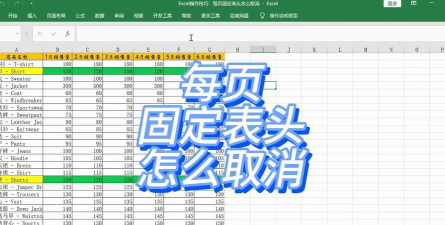
首先,打开一个Excel文件,进入打印预览界面查看当前页面布局。通常情况下,整个表格会默认显示在一页上。如果需要将其拆分到两张或更多纸张上打印,就需要手动插入分页符。此时,点击顶部菜单栏中的视图选项,选择分页预览模式。在这个模式下,系统会以不同颜色标注出当前的分页区域,便于用户调整。
接下来,将鼠标定位到希望分割的位置所在的单元格。然后切换至页面布局选项卡,找到分页符功能,点击插入分页符。此时,表格内容就会被划分为两个独立的打印区域。返回分页预览界面,即可看到页面已被成功分割,打印时将分别输出在不同的纸张上。
完成分页设置后,界面上会出现蓝色的实线,用以标识分页位置。这些线条不会出现在最终打印结果中,仅用于屏幕预览。若想消除这些视觉干扰,只需回到视图菜单,将当前的分页预览模式更改为普通视图。切换后,蓝色的分页线便会自动消失,表格恢复常规显示状态。
此外,有些用户可能会注意到表格右侧存在一条竖线,这可能是由于冻结窗格功能被启用所致。要取消此类线条,可点击视图选项卡中的冻结窗格,并在下拉菜单中选择取消冻结窗格即可。
还有一种常见情况是表格中出现横线,这类线条实际是单元格内文字的删除线效果。只需选中对应单元格,在字体设置中关闭删除线选项即可去除。另外,若想隐藏Excel默认的网格线,可在视图选项卡中取消勾选网格线复选框,这样屏幕上将不再显示单元格之间的细线。
综上所述,掌握分页设置与取消方法,有助于提升打印效率和操作体验。对于数据量较大的表格,合理使用分页功能尤为重要。






















