首先双击打开桌面上的Excel文件。打开后,点击工具栏中的插入选项,进入插入功能页面。在插入菜单下找到符号按钮,点击其旁边的下拉箭头。从下拉列表中选择所需符号,点击即可完成插入操作。整个过程简单直观,便于快速添加特殊字符。
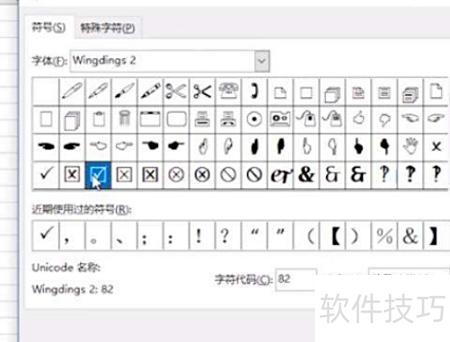
在电脑中打开Excel,点击左上角插入选项,选择符号功能。在弹出窗口中,将字体设置为Wingdings 2,找到带勾的方框符号,点击插入。此时,Excel单元格中即可显示方框内打勾的标记,操作简便直观。
具体操作步骤如下:在电脑上打开所需EXCEL文件,进入后选中需打钩的方框并删除。删除后点击菜单栏中的插入按钮,随后在弹出的选项中选择符号功能即可进行后续操作。
在电脑上打开Excel文件,进入主编辑界面。选中需输入符号的单元格,点击顶部菜单栏插入工具栏中的符号图标即可。
在Word或Excel中插入方框内打勾符号的操作方法如下:点击菜单栏中的插入,选择符号选项,找到所需的对号符号并插入。该符号将准确出现在文档或表格的指定位置,实现方框内打勾效果。
打开Excel表格文件
选中需画斜线的单元格,右键点击设置单元格格式进行操作。
在设置单元格格式中,点击边框选项,选择红色箭头所指的斜线符号。
选择后,该单元格将显示一条斜线。
在斜线中输入内容即可实现该效果;若想更换样式,按此方法操作即可。
双击表格后斜线消失,进入编辑状态,界面将显示如下样式。
大家可以对他进行换行处理。
可创建一个大斜线格,先选中所需单元格(如8个小格),然后点击工具栏上的合并单元格按钮即可完成操作。
接着按第二步操作即可。

在Excel中插入√符号,需进入插入功能,选择符号,字体选Wingdings 2,然后找到并点击√即可完成。
工具/方法:联想小新Air14笔记本,Windows 10系统,WPS Office 2026软件。
1、点击插入选项
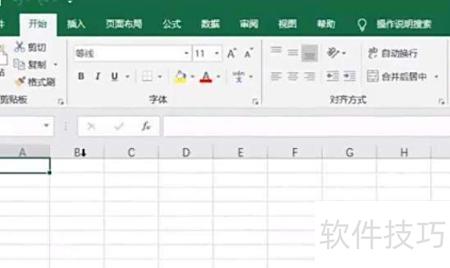
打开表格,点击进入插入选项卡。
2、点击符号
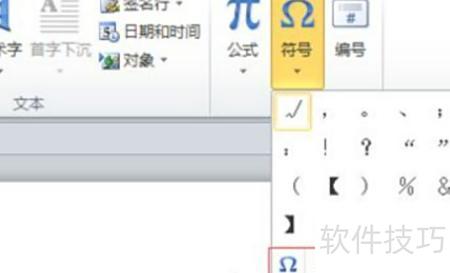
在插入选项中,点击功能页面的符号按钮。
选择字体Wingdings 2
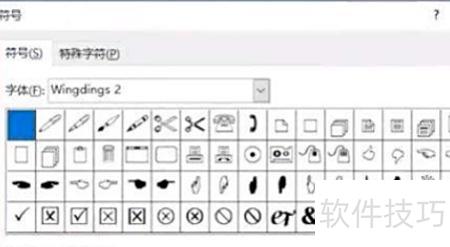
在字体选项中选择Wingdings 2。
4、插入符号
勾选后点开始,返回起始页。