
Excel中制作斜线表头
用边框对角线画斜线表头
选中单元格,右键点击后选择设置单元格格式以绘制斜线表头。
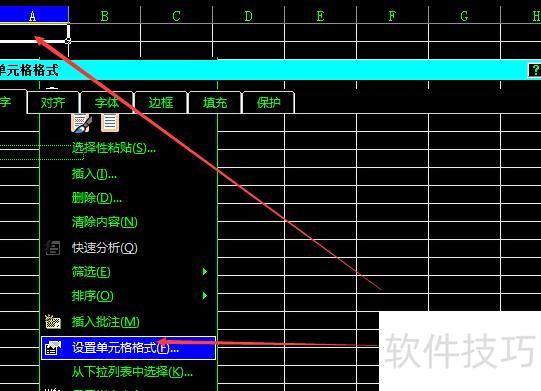
点击边框选项卡,选择外边框,再点击左上到右下对角线按钮。
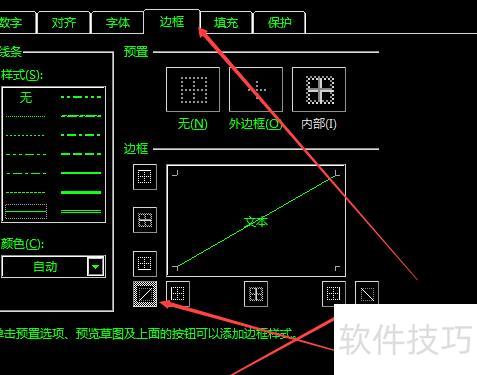
点击确定按钮,还可在此窗口调整线条样式与颜色。
用绘图工具画斜线表头
选中单元格,右键点击,选择设置单元格格式以绘制斜线表头。
点击边框选项卡,选择外边框,最后点击确定完成设置。
点击插入选项卡,于插图组中选择形状。
选中直线后,在目标单元格左上角按住鼠标拖动,调整直线右下端至合适位置即可完成斜线表头绘制。
重复操作可添加多条斜线。
通过插入无边框文本框,可在任意位置添加标题内容。
从零开始学Excel,快速掌握表格操作技能
Excel工作表自动化操作实用技巧
Excel函数实战应用教程
Excel透视表:数据汇总分析利器
Excel电子表格图表制作教程
办公软件是现代职场必备的基础技能,广泛应用于文字编辑、表格制作、数据统计、演示文稿设计及日常数字化办公等场景。无论是大型数据分析还是简单信息记录,都离不开其高效支持。为帮助大家快速掌握相关操作,现推出涵盖Word、Excel、PPT及思维导图等主流办公软件的精品教学课程。内容系统实用,讲解清晰易懂,支持免费试学。尚未熟练掌握办公软件的朋友不容错过,抓住机会,提升效率,轻松应对学习与工作挑战。
Excel中设置选项栏的操作方法
打开Excel,点击文件,选择Excel选项。
进入选项栏后,第一个常用选项卡提供了使用Excel时的常规首选项,包括新建工作簿时的常用设置,以及可供用户自定义的个性化配置,方便根据个人习惯进行调整。
第二个是选项卡,包含多种公式计算功能及错误提示等实用工具。
4. 第三个校对选项卡,可自动修正错误并及时提醒问题。
5. 第四个是选项卡,可设置自动保存时间及工作簿外观的保留方式。
在第五个语言选项卡中,可进行编辑语言操作,添加多种语言,并设置用户界面与帮助文档的语言偏好。
7. 第六个为选项卡,内含多项设置内容,用户可根据个人喜好自行选择相应的高级功能进行配置。
第七项为标签,可在此添加个性化选项至工作表中。
选择选项卡,可便捷使用快捷键操作。
第九个选项为,用于显示软件已加载的程序列表。
第十个是选项卡,用于显示计算机的安全防护相关设置。
以上是Excel选项栏设置的操作演示。Excel作为广受欢迎的电脑数据处理软件,集表格、图表、函数与数据库功能于一体。想自学Excel的朋友,欢迎来羽兔网了解更多精彩内容。






















