
很多朋友玩游戏时,电脑会卡顿,画面不流畅,这很可能是核显在“捣乱”,独立显卡明明很强,但系统却错误地使用了核显,导致性能无法完全发挥,今天,我们就来聊聊,如何屏蔽核显,让你的电脑火力全开。
1、为什么要屏蔽核显?
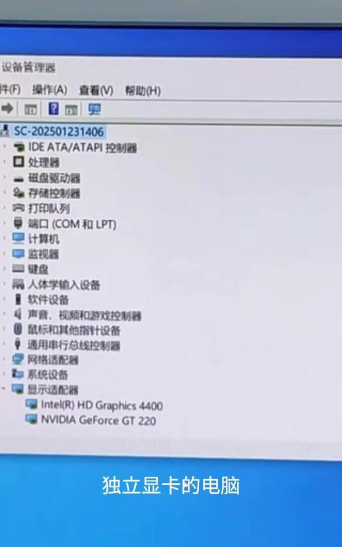
核显性能通常较弱,它集成在CPU里,功耗低,适合日常办公,但玩大型游戏时,核显就力不从心了,画面会变得卡顿,甚至掉帧,当你安装了独立显卡,系统有时会“偷懒”,默认使用核显输出画面,这等于浪费了独显的强大性能,屏蔽核显能释放更多系统资源,比如内存,因为核显会占用一部分内存作为显存,屏蔽后,这部分内存就能完全归系统使用,电脑运行会更流畅。
2、进入BIOS设置屏蔽
这是最常用,也最有效的方法,重启你的电脑,在开机画面出现时,快速按下特定按键,通常是Delete键,或者F2键,具体按键因主板品牌而异,接着,你会进入BIOS设置界面,这个界面通常是蓝底白字,或者有图形化菜单,然后,使用键盘方向键,找到“Advanced”或“高级”选项,进入后,寻找与显卡相关的设置,比如“Graphics Configuration”或“显示设置”,找到“Primary Display”或“首选显示设备”,将其设置为“PCIe”或“PEG”,这表示优先使用独立显卡,保存设置并退出,电脑会自动重启。
3、在设备管理器中禁用
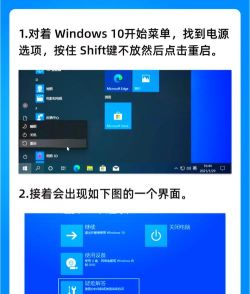
如果BIOS设置对你来说太复杂,别担心,还有更简单的方法,在Windows系统中,右键点击“此电脑”,选择“管理”,然后,在弹出的窗口中,点击左侧的“设备管理器”,接着,在设备列表里,找到“显示适配器”,并点击它前面的小箭头,展开后,你会看到两个设备,一个是你的独立显卡,另一个就是核显,右键点击核显设备名称,选择“禁用设备”,系统会弹出确认窗口,点击“是”即可,这样,核显就被暂时禁用了,重启后生效。
4、注意事项与常见问题
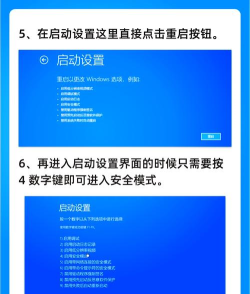
操作前,请务必注意以下几点,确保你的显示器连接线,插在了独立显卡的输出接口上,而不是主板的接口上,这是最基本,也最容易出错的一步,屏蔽核显后,如果你遇到黑屏无法开机,别慌张,可以尝试清除CMOS,主板上有一个纽扣电池,取下它几分钟再装回,或者找到标有“CLR_CMOS”的跳线,短接一下即可,对于某些AMD的APU,或者英特尔带“F”后缀的CPU,它们本身就没有核显,所以无需进行任何屏蔽操作,直接使用独显即可。
屏蔽核显并不复杂,却能显著提升游戏体验,无论是通过BIOS彻底屏蔽,还是在设备管理器中暂时禁用,都能让你的独立显卡全力工作,当然,操作时细心一点,按照步骤来,就能轻松搞定,让你的电脑性能得到真正释放。






















