
照片拍得太暗了,怎么办,别着急,其实,用ps调亮图片,很简单,今天,我们就来聊聊,如何用ps,轻松搞定图片调亮,让你的照片,瞬间变明亮。
1、认识ps调亮的核心工具
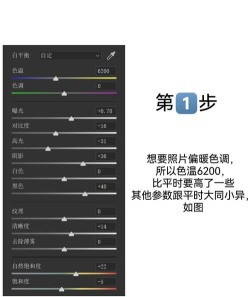
我们要知道,ps里,调亮工具很多,比如,曲线工具,就很好用,它就像,一根魔法线,往上拉,图片就变亮,往下拉,图片就变暗,非常直观,而且,效果很细腻。
色阶工具,也很常用,它通过,调整黑场,灰场,和白场,来改变亮度,特别适合,快速调整,整体明暗,操作起来,非常方便。
另外,曝光度工具,顾名思义,专门调整,照片的曝光,对于,整体偏暗,的照片,效果立竿见影,不过,使用时,要注意细节,避免过曝。
别忘了,亮度对比度,这个工具,最简单,直接拖动滑块,就能调整,虽然简单,但有时候,效果却很好,特别适合,新手快速上手。
2、分区域精准调亮技巧
有时候,图片只是,局部太暗,这时,就需要,进行局部调整,我们可以,使用选区工具,比如,套索工具,或者,快速选择工具,先把,暗部区域,选出来。
然后,再使用,刚才提到的,调亮工具,进行单独调整,这样,就不会影响,其他亮部区域,从而,实现更精准,更自然的,调亮效果。
另外,图层蒙版,也是,局部调亮的,好帮手,你可以,先复制一层,然后,调亮整个图层,接着,用黑色画笔,在蒙版上,擦除不需要,调亮的部分。
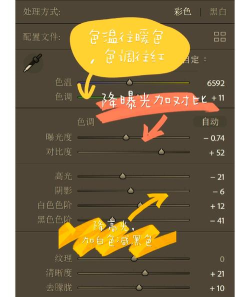
这个方法,非常灵活,可以随时,修改调整范围,特别适合,处理复杂光影,的照片,让调亮过程,更加可控。
3、避免调亮带来的问题
调亮图片时,很容易,出现一个问题,那就是,噪点变多,因为,提亮过程,会放大,暗部的噪点,让画面,看起来不干净。
所以,调亮之后,最好检查一下,暗部区域,如果噪点明显,可以使用,ps的降噪功能,或者,第三方插件,进行适当处理,以保持,画面纯净。
另一个问题,是色彩失真,过度提亮,可能导致,颜色发灰,或者,饱和度降低,这时,可以配合,饱和度工具,或者,自然饱和度工具,进行微调。
调亮的同时,要时刻关注,画面的整体效果,避免,顾此失彼,破坏了,照片原有的,质感和氛围。
4、实战案例与快捷操作
我们来看,一个具体案例,打开一张,偏暗的人像照片,复制背景层,这是一个,好习惯,然后,打开曲线工具,轻轻向上,拉一个s型曲线。
这样,既能提亮,暗部,又能增强,一些对比,让人物,更有立体感,接着,如果觉得,肤色还是暗,可以用选区,单独选中脸部,再次微调曲线。
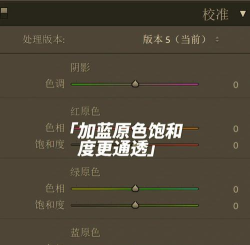
合并图层,检查整体,如果满意,就保存,整个过程,可能只需要,几分钟,但效果,却大不一样。
记住,ps调亮,没有固定公式,多尝试,多练习,你就能找到,最适合当前照片的,调亮方法,让每一张照片,都焕发光彩。






















