
用苹果手机的朋友,可能都遇到过这种情况,看到有趣的聊天记录,想立刻分享给朋友,或者游戏打到高分,想截图留念一下,却突然忘了怎么操作,别着急,其实很简单,今天就来详细说说,xr手机截图的方法,让你轻松成为截图达人。
1、最常用的组合键截图
这是最经典的方法,几乎适用于所有场景,操作起来也非常快捷,找到你的手机,侧面的两个实体按键,一个是音量增大键,另一个是电源键,截图时,需要同时,按下这两个按键,记住,是同时按下,然后快速松开,你会听到“咔嚓”一声,同时屏幕会闪一下,这就表示截图成功了,截图会保存在,手机的相册应用里,你可以随时查看,或者进行编辑分享,这个方法虽然简单,但需要一点手部协调,刚开始可能不习惯,多练习几次就好了。
2、便捷的辅助触控截图
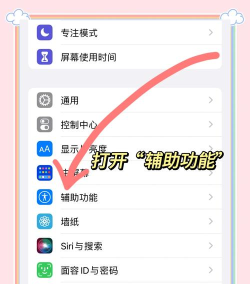
如果你觉得按按键,有点麻烦或者不方便,比如手机戴着厚壳,或者手指不太灵活,那么可以试试,开启“辅助触控”功能,也就是我们常说的,那个小白点或小圆点,打开设置,找到“辅助功能”,接着点“触控”,然后选择“辅助触控”,将它右侧的开关打开,屏幕上就会出现,一个可移动的小圆点,点击这个小圆点,会弹出一个菜单,找到“设备”选项,点击进入后,再选择“更多”,就能看到“截图”按钮了,点一下它,就能截图,非常方便直观,你还可以自定义,菜单里的快捷操作,把截图放在顶层,这样效率就更高了。
3、升级后的轻点背面截图
如果你的系统,已经升级到iOS14,或更高的版本,那么恭喜你,又多了一个超酷的功能,叫做“轻点背面”,这个功能允许你,通过轻敲手机背面,来触发特定操作,当然也包括截图,设置方法也不难,同样先打开设置,进入“辅助功能”,找到“触控”选项,滑到最底部,就能看到“轻点背面”,点进去之后,选择“轻点两下”,或者“轻点三下”,然后在弹出的列表中,找到并选择“截图”,这样就设置完成了,以后需要截图时,只需用手指,在手机背面轻点两下,截图就自动完成了,整个过程非常流畅,而且看起来很有科技感,不过要注意,手机最好别戴太厚的壳,否则可能会影响灵敏度。
4、截图后的编辑与分享

成功截图之后,事情还没完全结束,我们通常还需要,对图片进行一些处理,截图完成后,图片会短暂地,出现在屏幕左下角,如果你立刻点击它,就能进入编辑界面,在这里,你可以裁剪,划重点,或者添加文字,用画笔做些标记,非常方便实用,如果当时没点进去,也不用担心,之后可以随时,打开照片应用找到它,点击右上角的“编辑”,同样可以进行修改,编辑满意之后,就可以分享出去了,点击左下角的分享图标,可以选择发送给微信好友,或者保存到文件,甚至直接打印出来,让精彩的瞬间,被更多人看到。
以上就是xr手机,几种常用的截图方法,从传统的按键组合,到便捷的辅助触控,再到炫酷的轻点背面,总有一种适合你,掌握了这些技巧,无论是工作记录,还是生活分享,都能轻松应对,快去试试看吧,你会发现截图,原来可以这么简单。






















