
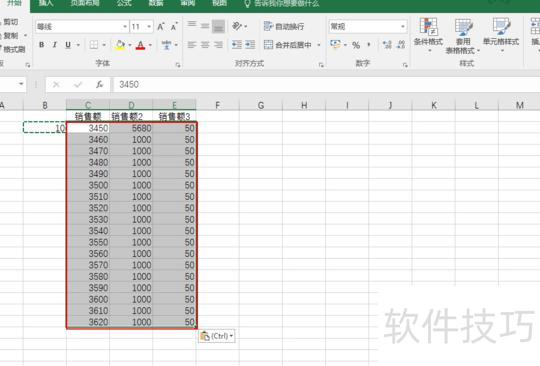
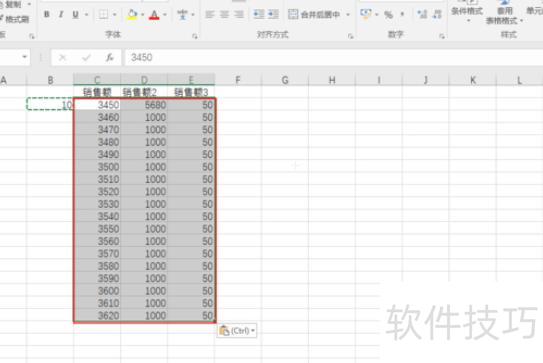
将C、D、E列数值统一乘以10。
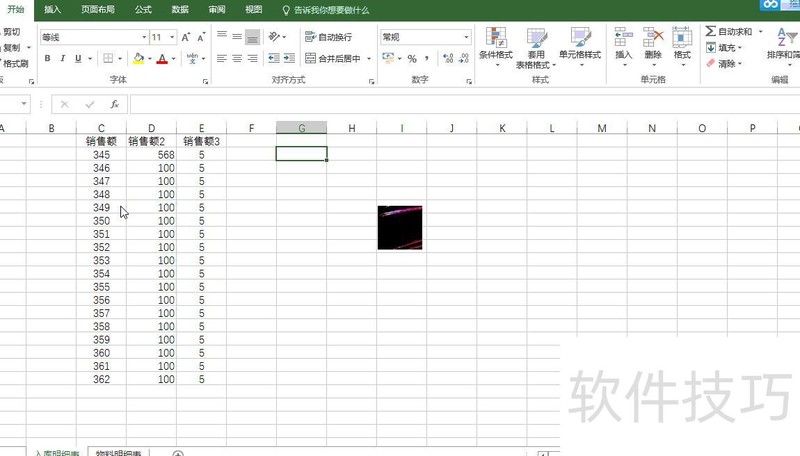
选单元格输入被乘数。
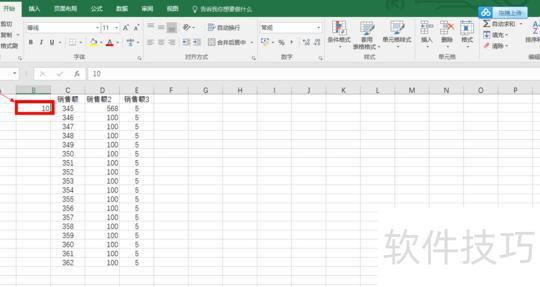
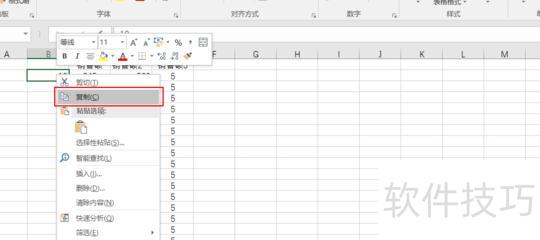
选中被乘数单元格,右键点击复制。
选择需批量进行乘法运算的数据区域。
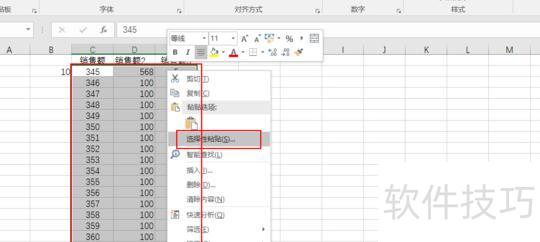
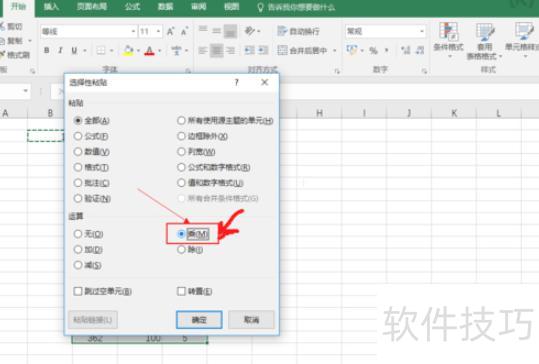
右键选择性粘贴,点击乘即可完成。
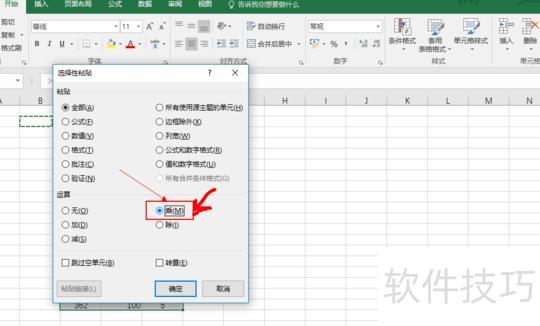
6、结果如下:
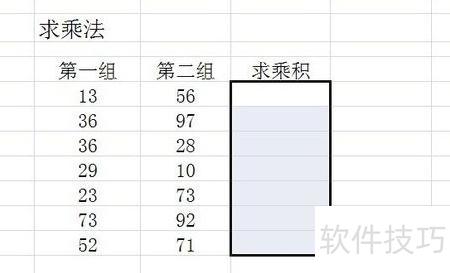
笔者将通过一组数据演示,不仅计算单个乘积,更展示如何批量求取多组数据的乘积。
在数学中,两数相乘的公式为c=a×b。同样,在Excel中也遵循这一原理,但具体操作和表示方式略有不同,需结合软件特性进行计算。
首先用鼠标点击需要计算乘积的第一个单元格。
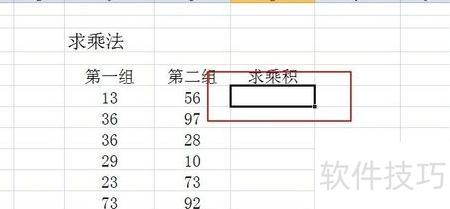
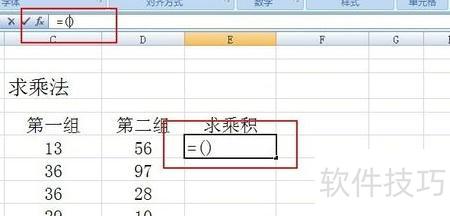
在单元格上方的地址栏输入等号括号,需切换至英文输入状态。
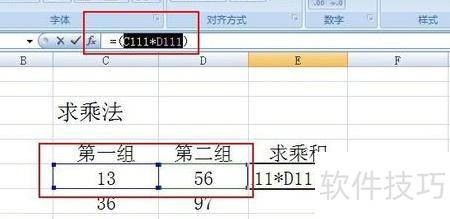
5. 在后括号内依次点击需相乘的两数,以*连接,如C111*D111。
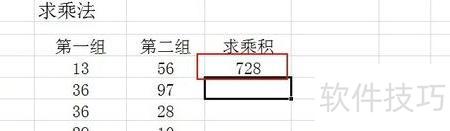
输入完毕按回车,乘积即刻显示。
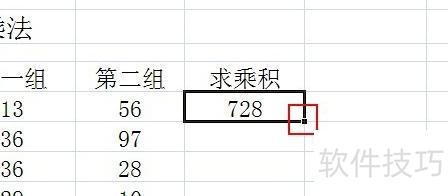
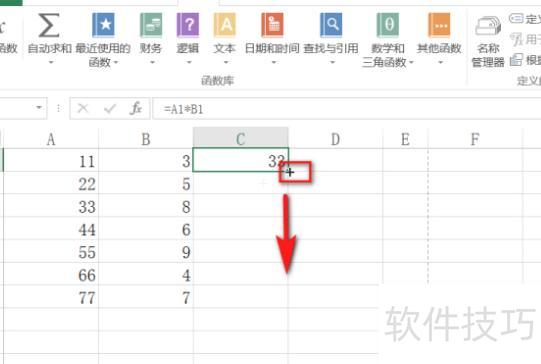
以下数据均采用此方法处理,接下来进行批量操作,先点击首个数据,再定位到其右下角小方块。
Excel批量乘法公式为:=A1*B1,下拉填充。
电脑型号:MacBook
系统:OS X 10.9
软件:Excel 2013版本
新建一个Excel表格,输入示例数据用于展示批量乘法操作。所示,将C、D、E三列的数据统一乘以10,实现快速批量计算,提高数据处理效率。

在数学中,求两个数的乘积可用公式 c=a×b 表示。Excel 中同样遵循此原理,但操作方式略有不同。只需选择一个单元格,输入第一个乘数即可开始计算。
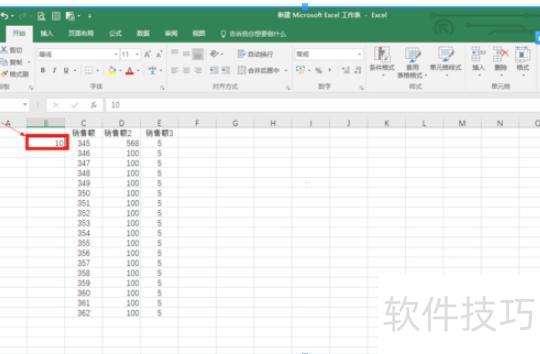
按下回车键后,C1单元格将显示A1与B1的乘积。将鼠标移至C1单元格右下角,当光标变为黑色实心十字时,双击或按住鼠标向下拖动,即可自动填充该列。随后选中被乘数所在的单元格,点击右键,选择复制操作。
选择需批量进行乘法运算的数据区域。
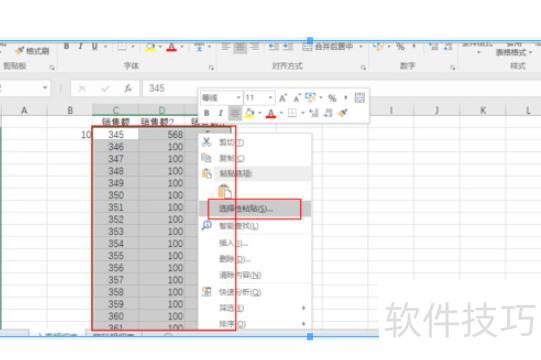
单击选中C1单元格,在公式栏输入A1和B1,按回车确认。右键选择性粘贴,点击乘运算即可完成操作。
通过公式计算A列与B列的乘积,将结果依次填入C列,最终得出所需数据。
Excel快速求乘积的简便方法如下
打开需编辑的表格,点击公式栏中的插入函数选项。
在表格空白单元格输入等号,选择数学与三角函数类别中的PRODUCT函数。
点击所需计算的数字所在行列,确认后完成操作。

Excel简介:
Excel是Microsoft Office套件中的电子表格软件,可用于创建和格式化工作簿,帮助用户整理、分析数据,进而支持更科学的业务决策制定。
Excel 是一款便捷的办公软件,可用于数据记录、公式计算、多维分析及生成专业图表,支持灵活的数据透视与模型构建,帮助用户高效处理和直观展示各类信息,大幅提升数据管理效率。
Excel提供了丰富的公式与函数,便于用户灵活选用。借助Microsoft Excel,可进行数据计算、信息分析,高效管理电子表格或网页中的数据列表,并制作各类数据图表,实现多种实用功能,极大提升了数据处理的便捷性与工作效率,为用户带来良好的操作体验。




















