
你是不是也遇到过这种情况,用苹果手机拍的照片,导入电脑后却发现方向不对,或者想分享给朋友时,发现照片是横着的,别担心,这其实是个很简单的问题,今天,我们就来聊聊苹果手机怎么旋转图片,让你轻松搞定照片方向,不再为此烦恼。
1、使用照片应用自带的编辑功能
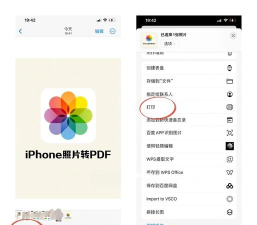
这是最直接的方法,打开你的“照片”应用,然后,找到你想要旋转的那张图片,点击它,接着,点击右上角的“编辑”按钮,进入编辑界面后,你会看到下方有一排工具图标,找到那个像“裁剪”一样的图标,点进去,这时,在屏幕的左下角或左上角,你会看到一个旋转的箭头图标,点击它,每点一次,图片就会顺时针旋转90度,直到调整到你满意的方向为止,别忘了点击右下角的“完成”来保存修改,这样,图片就旋转好了,是不是超级简单。
2、通过第三方App实现更多操作
如果你觉得系统自带的旋转功能太基础,那么,可以试试第三方App,比如,像“美图秀秀”、“Snapseed”这类修图软件,它们的功能更强大,在App Store里下载并安装你喜欢的App,然后,打开这个App,并导入你想要旋转的图片,接着,在编辑工具里找到“旋转”或“调整”选项,通常,这些App不仅支持90度旋转,还能进行微调,比如,旋转任意角度,或者进行水平、垂直翻转,调整完毕后,点击保存或导出,图片就会以新的方向存储在你的相册里了,这种方法,特别适合需要对图片进行精细调整的朋友。
3、利用快捷指令自动化处理
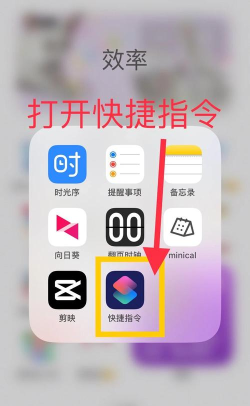
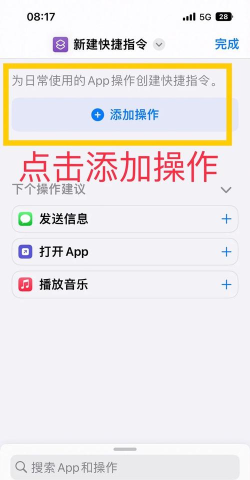
对于经常需要批量旋转图片的朋友,手动一张张处理太麻烦了,这时,苹果手机的“快捷指令”功能就能派上大用场,你可以创建一个自动化流程,打开“快捷指令”App,点击底部的“自动化”,然后,选择“创建个人自动化”,接着,在触发条件里,你可以选择“当相簿新增照片时”,或者“在特定时间”,然后,添加“旋转图像”这个操作,你还可以设置旋转的角度和方向,关闭“运行前询问”,这样,当条件满足时,比如,你拍完照片,手机就会自动帮你旋转好,省时又省力,简直是效率神器。
4、分享前的预览与最终确认
旋转完图片后,千万别急着分享或使用,一定要进行最终确认,因为,有时候在编辑界面看着是正的,但保存后或在其他设备上打开,可能又不对了,所以,最好的方法是,旋转并保存后,再次点开这张图片,全屏查看一下,同时,你也可以将图片通过AirDrop发到另一台苹果设备上,或者,用微信文件传输助手发到电脑上预览,确保在所有平台上,图片的方向都是正确的,毕竟,精心调整的照片,如果因为方向问题闹了笑话,就太可惜了,多花几秒钟检查,能避免很多不必要的麻烦。
在苹果手机上旋转图片,方法其实有很多,无论是用自带功能快速调整,还是借助第三方App实现高级操作,甚至利用快捷指令自动化处理,都能轻松解决你的问题,关键是要找到最适合自己需求的那一种,下次再遇到图片方向不对的情况,不妨试试这些方法吧。






















