
想给照片换个背景色吗,ps其实很简单,掌握几个小技巧就行,无论是纯色替换,还是复杂抠图,都能轻松搞定,下面分享几个实用方法,帮你快速上手。
1、使用纯色填充图层

这是最直接的方法,首先打开你的图片,在图层面板下方,找到新建填充图层按钮,点击它,选择纯色选项,这时会弹出拾色器窗口,你可以自由选择颜色,比如天空蓝,或者草地绿,选好后点击确定,这个新图层会覆盖原图,接着需要调整图层顺序,把填充图层拖到背景层下方,如果背景是纯色,效果立竿见影,但复杂背景需配合蒙版。
2、巧用色彩范围工具
对于背景色比较单一的情况,色彩范围很好用,在菜单栏选择选择,然后点击色彩范围,用吸管点击背景区域,调整容差值,让背景被完整选中,容差太低选不完整,太高会选中主体,需要反复调试,选中后按删除键,背景就变成透明了,接着新建一个图层,填充你喜欢的颜色,放在最下面就行,这个方法适合证件照换底。
3、通过调整图层混合模式

如果想改变背景色调,而不是替换,可以试试混合模式,先新建一个纯色填充图层,选好目标颜色,比如暖黄色,然后将图层混合模式,改为颜色或者叠加,接着调整不透明度,让效果更自然,这种方法不破坏原图,还能随时修改颜色,特别适合营造氛围,比如夕阳场景,或者复古风格,操作非常灵活。
4、结合蒙版进行精细调整
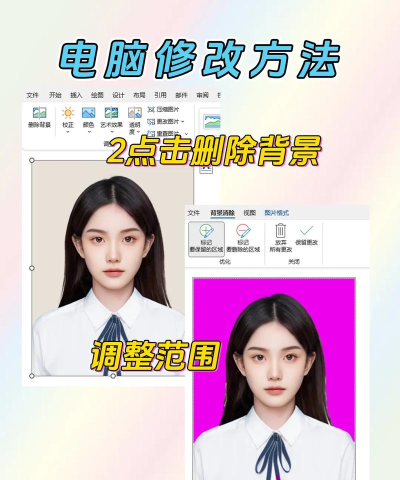
如果背景和主体交错,就需要蒙版了,先用快速选择工具,大致选中主体部分,然后点击添加蒙版按钮,主体就被抠出来了,蒙版上黑色是隐藏,白色是显示,用画笔工具仔细修饰边缘,让抠图更干净,接着在背景层上,新建一个颜色填充层,就能随意更换背景色了,记得保存为psd格式,方便以后修改。
改变背景颜色并不难,关键要选对方法,纯色填充最快,色彩范围适合单色背景,混合模式调整色调,蒙版处理复杂图片,多练习几次,你就能熟练运用,让图片焕然一新。






















