
工作中,我们常需要截图,保存屏幕信息,分享给同事,或者用于记录,但很多人,只知道用QQ,或者微信截图,其实,Photoshop,也就是PS,也能截图,而且功能更强大,操作更灵活,今天,我们就来聊聊,PS如何截屏。
1、PS截图的基本方法
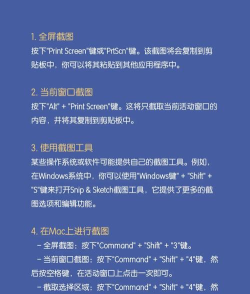
打开PS软件,新建一个文件,尺寸可以大一些,然后,按下键盘上的,Print Screen键,这个键,通常缩写为PrtSc,位于键盘右上角,接着,回到PS界面,按下Ctrl+V,这样,整个屏幕,就被粘贴进来了,用裁剪工具,裁掉不需要的部分,保存即可,这个方法,适合截取全屏。
如果想截取,当前活动窗口,可以按住Alt键,同时再按PrtSc,这样,只截取,最前面的窗口,然后,同样粘贴到PS里,进行裁剪和保存,这个方法,非常方便,避免了,截取到无关内容。
2、利用PS的“裁剪”工具进行精确截图
有时候,我们需要的,不是整个窗口,而是屏幕上,某个特定区域,这时,可以先用,系统自带截图,或者第三方工具,截取大致范围,然后,粘贴到PS里,接着,使用PS的,裁剪工具,进行精细调整,裁剪工具的边框,可以自由拖动,非常灵活。
调整好区域后,按回车键确认,然后,就可以保存了,保存时,可以选择格式,比如JPG或PNG,还可以调整,图像质量,这个方法,虽然多了一步,但精度最高。
3、结合“矩形选框”工具进行创意截图
除了常规截图,PS还能实现,一些创意效果,比如,截取不规则形状,或者,给截图加边框,这时,可以先用,前面方法截图,然后,使用矩形选框工具,或者椭圆选框工具,选中需要的部分,接着,按下Ctrl+J,将选区,复制为新图层。
在新图层上,可以添加,各种效果,比如描边,阴影,或者滤镜,合并图层并保存,这样,截图就变得,更有设计感了,适合用于,制作教程,或者宣传材料。
4、截图后的简单处理与保存技巧
截图完成后,往往需要,进行一些处理,比如调整亮度,对比度,或者添加文字说明,在PS里,这些都很简单,调整亮度,可以用“图像”菜单下的,“调整”选项,添加文字,则用文字工具,直接输入即可。
处理完成后,记得保存,保存的快捷键,是Ctrl+S,如果是第一次保存,会弹出对话框,让你选择,保存位置和格式,建议选择,常用的JPG格式,平衡质量和大小,如果用于网页,可以选择PNG,保证清晰度。
PS截图,可能不如,专业软件快捷,但它的优势,在于后续处理,截图,裁剪,调整,保存,一气呵成,特别适合,对图片质量,有要求的朋友,多练习几次,你就能熟练掌握了。






















