
新建一个 PowerPoint 演示文稿文档后,首先将光标移至顶部菜单栏,点击插入选项卡。在展开的二级功能菜单中,找到文本框按钮,并从下拉列表中选择横排文本框命令。此时鼠标指针变为十字形,可在幻灯片编辑区域内按住左键并拖动,绘制出一个文本框。随后在该文本框内通过键盘输入分子数字3。
完成输入后,用鼠标右键单击该文本框,在弹出的快捷菜单中选择复制命令。接着再次点击空白区域,右键选择粘贴,即可生成一个内容相同的文本框。这个新粘贴的文本框将作为分数的分母部分。接下来,手动调整两个文本框的大小与位置,使它们上下排列整齐,形成初步的分数结构。
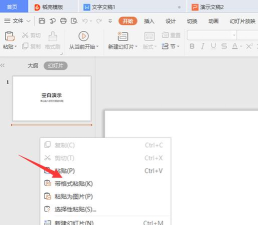
随后再次点击顶部插入菜单,进入形状工具组,从中选择线条类别下的直线工具。在幻灯片上按住鼠标左键,画出一条短横线,这条线将作为分数中的分数线。绘制完成后,右键点击该直线,在弹出的快捷菜单中选择设置形状格式选项。在弹出的设置面板中,可对分数线的颜色、粗细程度等样式进行自定义调整,使其更加清晰美观。
调整完毕后,使用鼠标左键选中分数线,并将其拖动至分子与分母之间的中间位置,确保其水平居中对齐,从而构成完整的分数外观。
虽然此时分数已具备基本形态,但各组成部分仍为独立元素,移动和操作不便。因此需要进行下一步操作:将各个部分组合成一个整体。
首先,用鼠标左键点击分子文本框,然后按住键盘上的 Shift 键不放,再点击分母文本框,实现两个对象的同时选中。接着在任意一个文本框上右键单击,从快捷菜单中选择组合→组合命令。此时可见原本分别包围两个文本框的选择框合并为一个,表明二者已被成功组合。

接下来,同样先点击数字部分(即已组合的分子与分母),保持 Shift 键按下状态,再点击分数线,使所有元素均处于选中状态。重复上述组合步骤,将分数线与数字部分也进行组合。至此,整个分数——包括分子、分母和分数线——已成为一个统一的整体对象。
现在,可以通过鼠标轻松地将该分数整体拖动至幻灯片任意位置,也可以对其进行复制、缩放或重复使用。若需修改数值,例如将分母由3改为5,只需双击对应文本框,待光标开始闪烁后直接编辑内容即可;更改分子的方法与此相同,不再另行说明。通过复制已有分数并修改数字的方式,用户可在本次编辑过程中快速插入多个所需分数。
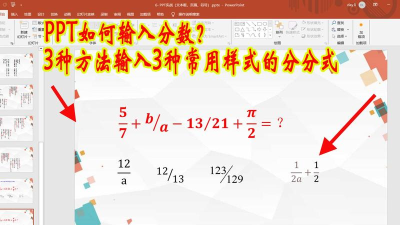
此外,参考 PowerPoint 2007 的操作方式,还有以下两种常用方法用于处理幻灯片内容:
方法一:在开始选项卡中,选择新建幻灯片下的重用幻灯片功能。右侧窗格会显示重用幻灯片面板,点击浏览按钮,找到并打开目标演示文稿文件。勾选保留源格式选项,然后在左侧幻灯片缩略图中定位到希望插入的位置,单击右侧窗格中要插入的幻灯片,即可完成添加。
方法二:切换至幻灯片浏览视图,按住 Ctrl 键逐个选中需要复制的幻灯片(也可使用 Ctrl+A 全选),右键选择复制。接着打开另一个演示文稿,在浏览视图中点击目标位置,右键执行粘贴操作。粘贴后会出现一个粘贴选项图标,点击可选择保留源格式,以维持原有设计风格。同时,在浏览视图中可通过直接拖动缩略图来调整幻灯片的播放顺序。






















