
负数取绝对值即变为正数,这是基本数学概念。在Excel中,可使用=ABS()函数实现绝对值的计算。
工具与方法:Windows7系统,Excel2016或类似版本软件。
A列中正负数交错,需将所有负数转换为正数。
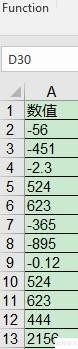
在B2单元格输入=ABS(A2),按回车后向下拖动填充公式,即可批量将所有负数转为正数。
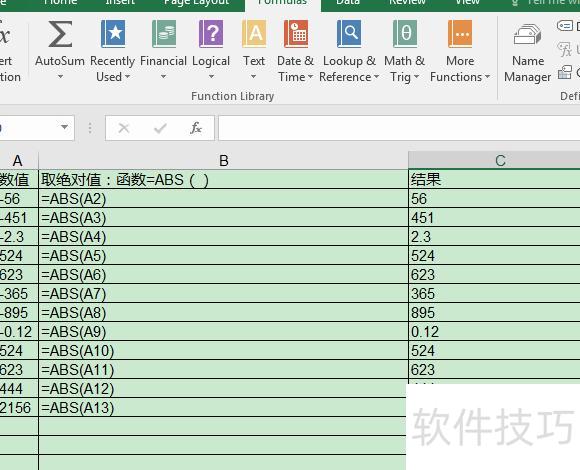
输入公式时请使用半角符号。
Excel是一项极为实用的办公技能,无论是在职场中日常处理数据,还是在创业过程中进行财务分析与项目管理,都能发挥重要作用,掌握它将为个人能力加分不少。如果你是完全零基础的新手,建议从入门到精通的系统课程学起,循序渐进地掌握基本操作与核心功能;若已具备一定基础,希望进一步提升效率与实战能力,则应选择进阶类课程,深入学习复杂函数、数据透视表及自动化处理等高级技巧。针对不同学习阶段,推荐Excel-工作表办公自动化操作技巧、表格零基础入门到快速精通以及Excel函数应用小技巧课程等多种优质教程,内容全面且实用性强,能够切实帮助你提升Excel水平。现在就加入学习行列,一起高效掌握Excel吧!
Excel中将负数转换为正数的方法
如示例表格所示,一列包含负数,另一列用于存储转换后的正数值。
要将负数快速转为正数,可使用函数方法:在目标列首单元格输入=ABS(A2),其中A2为原数据所在单元格位置,随后向下填充即可完成转换。
回车后,单元格将显示负数的绝对值。
拖动黑色十字向下填充,即可将所有负数转为对应正数。
以上便是Excel中将负数转为正数的方法。掌握并不难,只要跟随教程反复练习几次,很快就能熟练运用。
在使用Excel时,若需将表格中的负数全部转为正数,许多新手可能不知如何操作。其实,利用Excel内置函数即可快速实现这一转换。本文将详细介绍几种简便方法,帮助大家轻松掌握负数变正数的技巧。无论是日常办公还是数据处理,这些操作都非常实用。想提升Excel技能的朋友不妨认真学习,掌握这些高效技巧,让数据处理更便捷、更准确。
将Excel中负数转为正数的方法步骤
打开Excel,新建空白文档,输入包含正数与负数的数据。
选中负数后的空白单元格,点击公式菜单中的插入函数按钮。
随后自动生成函数插入对话框。
选择类型为全部,点击ABS后确认。
随后弹出函数参数窗口,输入对应列号后确认即可。
此时会生成一个正数(但此方法不能直接在原单元格中将负数转为正数)。
点击34右下角的点并向下拖动,可自动填充其他负数。
以上就是Excel中将负数转换为正数的操作方法,处理后所有数值均为正数。大家掌握了吗?若无需保留原负数列,可直接用生成的全为正数的列替换原有数据列即可,操作简单便捷,实用性强,建议保存备用。






















