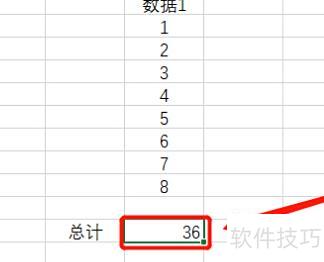
Excel中的数据求和功能大家十分熟悉,尤其是广泛应用的条件求和函数Sumif。然而,求和方式并不仅限于此。本文将介绍三种在Excel中常见且高效的快速求和方法,帮助提升数据处理效率,让表格运算更加便捷、准确,适用于多种实际工作场景。
方法一:按Alt+=快速插入求和公式完成求和操作
操作技巧:
先用鼠标选中要求和的单元格区域。
选定区域后按下Alt+=,系统将自动在空白单元格中插入SUM求和函数。
方法二:按不同类别分别汇总数据求和
函数公式:
函数解析:
此处利用sum函数实现最快求和运算。
函数后除以2是因数据中含多个小计项,总和重复计算,需折半修正。
方法三:快速求和合并单元格区域
函数公式:
函数解析:
先用鼠标选中需求和的D2至D8单元格区域。
选定求和区域后,在公式编辑栏中输入对应的函数公式。
输入函数公式后,按下Ctrl+Enter组合键即可完成批量填充。
进行加减乘除运算时,单元格必须为数值格式。
含文字的数字属于文本格式。
含文字的数字无法进行求和运算。
建议先清洗数据,满足运算条件后再进行和值计算。
步骤:
提供三种方案供您选择。
选中求和区域的首个数据单元格,按住Shift键再点击目标结果单元格,接着点击工具栏上的∑(自动求和)按钮,最后在弹出窗口中确认即可完成操作。
选中目标单元格,输入公式=SUM(A1:E1)即可完成求和。
用行号表示求和范围,首列与末列分别以A、E替代标记列区间。
选中目标单元格,点击编辑栏中的fx按钮,在函数列表中选择SUM函数。接着,单击求和区域的第一个数据单元格,按住鼠标左键拖动至最后一个数据单元格,松开鼠标后,点击函数窗口中的确定按钮完成求和操作。
Excel求和操作步骤如下:
工具:戴尔K550电脑,Windows 11系统,Excel 2002版。
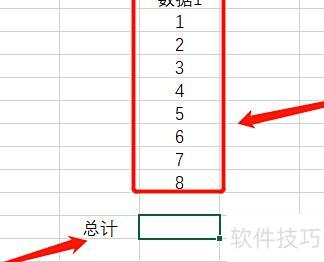
打开Excel表格,输入一列简单数据,并在数据末尾添加总计单元格。
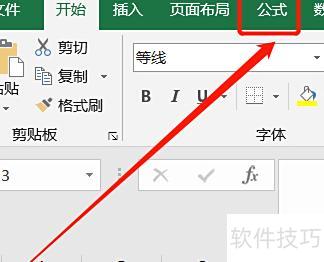
在公式功能区选择自动求和,点击执行下一步操作。
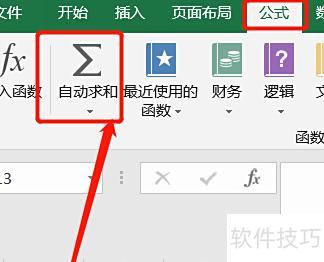
点击自动求和后,Excel会自动框选一个区域,选择需要求和的数据范围,输入框中将显示相应求和公式,按回车键即可完成操作。
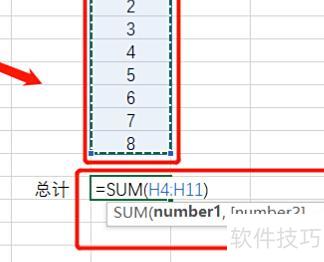
所选单元格将自动填充求和结果,实现数据的自动汇总。