
你是不是也遇到过,表格里数据太多,眼睛都看花了,还是找不出哪些是重复的,别着急,今天就来教你几招,轻松搞定表格里的重复数据,让你的数据瞬间变得清爽又准确。

1、使用“条件格式”高亮显示这个方法最简单直观,能一眼看出重复项,选中你需要检查的数据区域,然后,在“开始”菜单里,找到“条件格式”,接着,点击“突出显示单元格规则”,选择“重复值”就可以了,这样一来,所有重复的数据,都会被自动标记上颜色,是不是很方便。
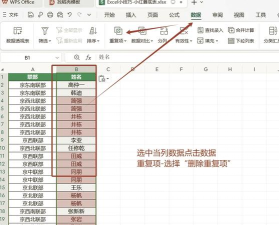
2、利用“删除重复项”功能一键清理如果你想直接删除重复内容,这个功能最省心,还是选中你的数据区域,然后,点击“数据”选项卡,接着,找到并点击“删除重复项”,这时,会弹出一个对话框,你需要确认,要基于哪些列来判断重复,点击“确定”,系统就会自动,帮你把重复的行删掉,只保留唯一值。
3、借助公式进行高级筛选如果你需要更灵活的控制,公式就派上用场了,比如,你可以使用COUNTIF函数,在一个辅助列里输入公式,=COUNTIF(A:A, A2)>1,这个公式的意思是,统计A列中,和A2单元格内容相同的个数,如果结果大于1,就说明有重复,然后,你只需要筛选这个辅助列,结果为“TRUE”的行,就是所有重复的数据了。
4、结合“高级筛选”提取不重复记录有时候,你不想删除数据,只想看看有哪些唯一值,这时可以用高级筛选,点击“数据”选项卡,然后,选择“高级”,在弹出来的窗口里,选择“将筛选结果复制到其他位置”,接着,勾选“选择不重复的记录”,指定一个位置,用来存放结果,点击确定后,所有不重复的记录,就会被单独列出来,供你查看或使用。
掌握了这四种方法,无论数据多么杂乱,你都能轻松应对,赶紧打开你的表格试试吧,你会发现,处理数据原来可以这么简单高效。






















