
本视频所用设备为组装台式机,系统为Windows 10,软件为PowerPoint 2026版本。
在电脑上打开需制作目录的PPT,于指定位置新建一张幻灯片。在该幻灯片中央输入目录二字,并设置合适的字体与字号。接着插入文本框,输入第一个目录项并调整格式,依次完成其余目录条目。随后,为每个目录项创建对应的链接页面,实现点击跳转功能,确保目录结构清晰、便于导航。
选中第一条目录的文本框,右键点击并选择超链接命令。在弹出的插入超链接对话框中,点击本文档中的位置,然后在下方列表中选择对应的目标幻灯片,确认后点击确定。按相同方法为其余目录项设置超链接,逐一完成后,整个幻灯片的目录链接即制作成功。
PPT目录操作步骤如下所示
操作环境:联想台式机,Windows 10系统,WPS Office版本11.1.0.10463。
在-中选择,设置前景色与背景色,选取图案,效果所示。
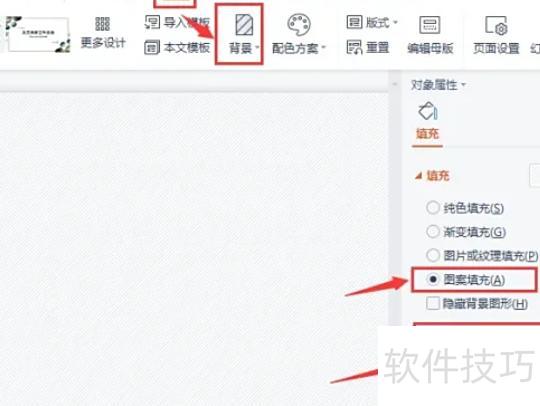
在PPT左侧插入一矩形,填充紫色,无线条轮廓,效果所示。
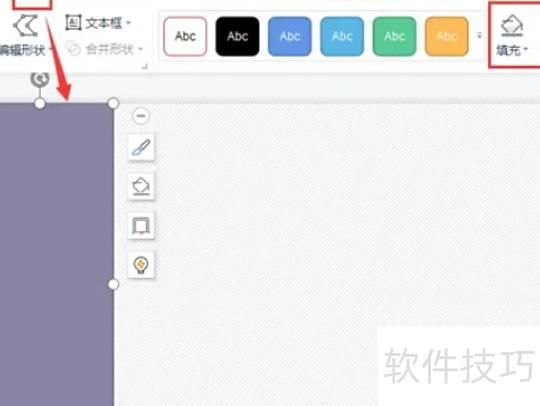
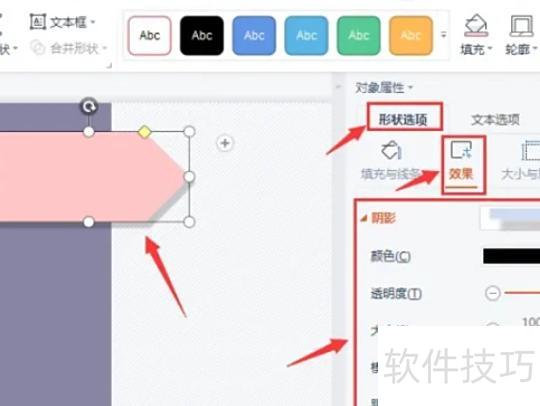
3、随后,在左上角插入一个五边形,进入中的菜单,选择并按需调整参数,具体效果所示。
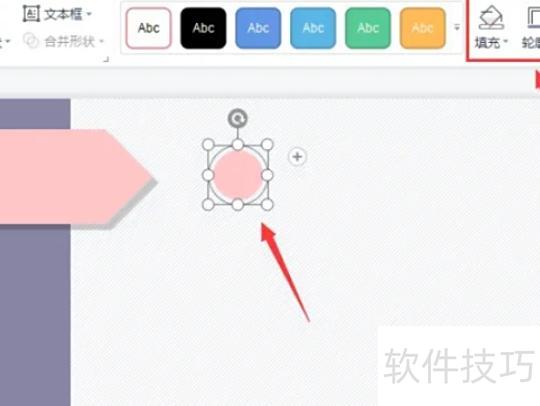
插入两个圆形,内圈填充粉色,外圈轮廓设为紫色,具体样式所示。
在粉色圆形上用文字框添加序号,并在其下方输入标题及相关文字,所示。
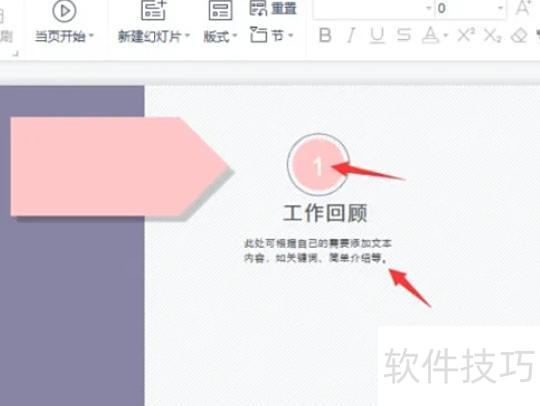
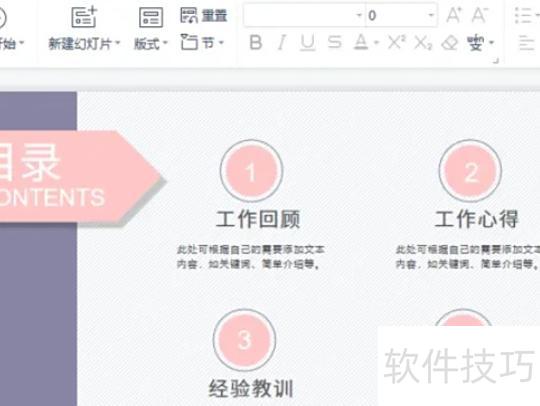
复制多个圆形与文字组合,修改内容及编号,并在五边形上添加目录文字即可完成。
PPT中制作目录的步骤方法
启动PowerPoint,打开需制作目录页的演示文稿。
在开始选项卡中点击新建幻灯片,选择空白版式,插入一张空白幻灯片并置于第一张位置;也可右键点击第一张幻灯片,选择新建幻灯片完成操作。
在功能区点击插入,选择文本框中的横排文本框。
在幻灯片中需添加文本处绘制文本框,并输入相应内容。
选中广文本框中的文字,点击插入→链接→超链接,在弹出窗口中选择本文档内的目标位置即可完成设置。
重复步骤二至四,完成所有超链接,文字变色即表示设置成功。






















