
在Excel中,用户不仅可以创建各类数据表格,还能插入图表以直观展示信息。当处理大量数据时,为了方便查看,常常需要将表格的第一行(如表头)固定在窗口顶端,使其在滚动时始终保持可见。那么,如何实现这一操作?以下是具体方法。
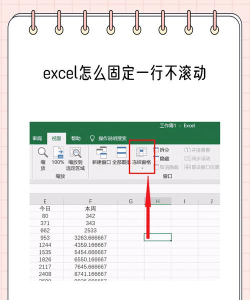
若仅希望在浏览时让第一行始终显示,可使用冻结窗格功能。操作步骤如下:首先打开Excel文件,将鼠标点击选中第二行任意一个单元格,通常是A2单元格,以确保第一行处于冻结位置之上。接着,切换至顶部菜单栏中的视图选项卡,在窗口功能组中找到并点击冻结窗格。随后选择冻结首行命令,此时第一行即被锁定,无论向下滚动多少行,标题行都会固定在页面顶部,并出现一条清晰的分隔线作为标识。
需要注意的是,冻结窗格不仅会影响行的显示,还可能同时冻结列。如果只想冻结首行而不影响列的滚动,则必须确保选定的是第二行第一列(即A2单元格),否则左侧部分列也可能被一并冻结。
此外,如果希望在打印时每一页都自动包含第一行为页首标题,则需设置打印标题。具体操作为:进入页面布局或通过文件菜单选择打印后点击页面设置,切换到工作表选项卡,在顶端标题行中选中需要重复打印的行(例如$1:$1),然后确认设置。这样,无论打印多少页,每一页面的顶部都会自动显示相同的标题行。
以上方法适用于Windows系统下的Microsoft Excel 2026版本,本文示例设备为华为MateBook X。根据实际需求选择合适的固定方式,能有效提升数据查阅与打印输出的便利性。






















