
用迅捷PDF转换器将PPT导出为PDF。
当需要将多个页数较多的PPT文件批量转换为PDF时,使用专业工具会更加高效便捷。迅捷PDF转换器是一款功能实用的格式转换软件,支持PPT、Word、Excel等多种文件与PDF之间的相互转换,具备批量处理能力,转换速度快、操作简便。只需打开软件,选择PPT转PDF功能,添加所需转换的文件,设置输出路径后点击转换即可快速完成,适合处理大量文件。
在主界面左侧功能区选择文件转PDF中的PPT转PDF功能。点击屏幕中央区域添加PPT文件;若需批量转换多个文件,建议预先将其放入同一文件夹后直接导入该文件夹。可选择需要转换的PPT页面,默认为全选。设置输出路径后,点击开始转换,稍等片刻,即可在指定导出位置找到生成的PDF文件。整个过程操作简便,支持多页灵活选择与高效转换,适合快速处理各类演示文稿。
将PPT转为PDF的方法如下所示:
设备:机械革命S3 Pro笔记本,系统:Windows 10,软件:风云PDF转换器V5.0.0
步骤:
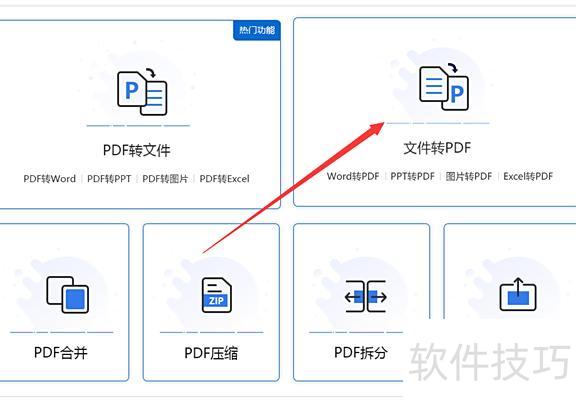
注册并登录风云PDF转换器账号,进入后点击右上角的文件转PDF功能即可开始操作。
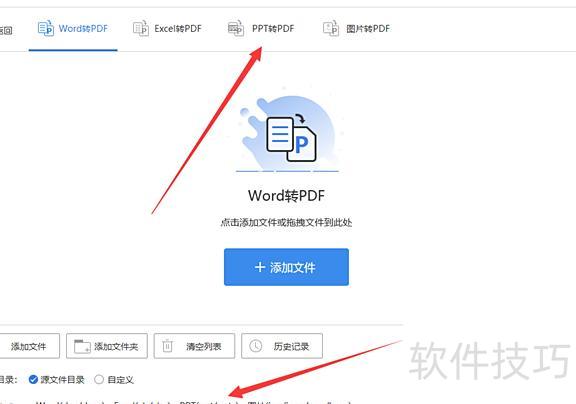
进入风云PDF转换器的文件转PDF功能后,需先调整当前页面设置。由于该软件默认为Word转PDF模式,因此应手动切换至PPT转PDF选项,确保正确选择转换类型,以便顺利完成PPT文件向PDF格式的转换操作,避免因格式错误导致转换失败或文件异常。
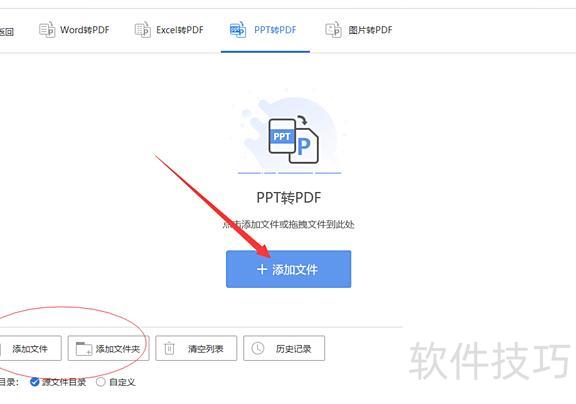
在风云PDF转换器界面中央,点击蓝色添加文件按钮进入下一步;也可点击左下角由红色圈出的白色添加文件/添加文件夹按钮,继续后续操作。
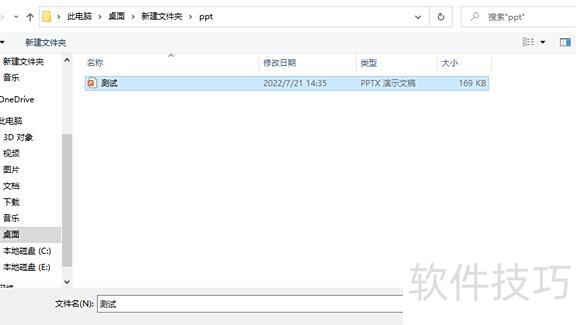
在电脑中找到需转换为PDF的PPT文件或文件夹,通过打开方式将其导入风云PDF转换器即可完成添加。
在风云PDF转换器左下角设置输出路径,并通过中间红色箭头调整各文件的排序顺序。
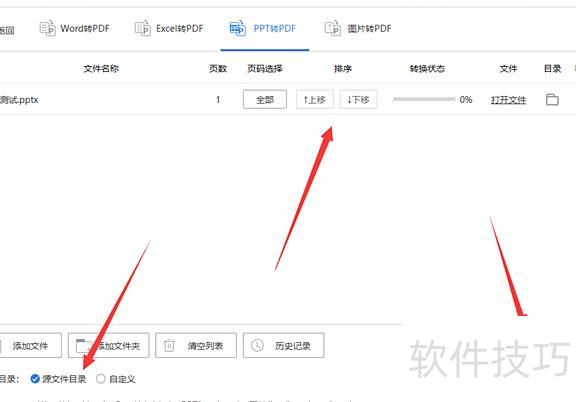
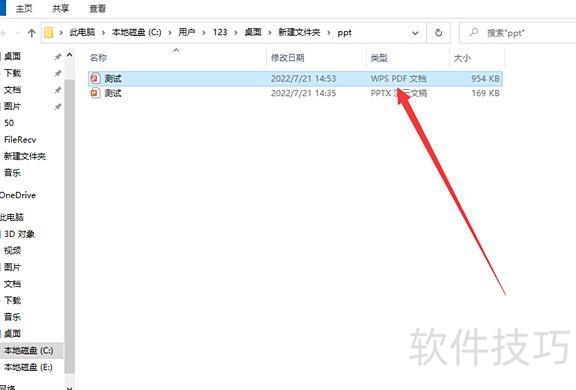
当风云PDF转换器中所有文件的转换进度均达到100%时,表示转换已完成,用户可前往预先设定的输出目录,找到已成功转为PDF格式的对应文件。
PPT转PDF操作演示,设备为戴尔灵越7000,系统为Windows 10,使用软件为Office 2026与嗨格式PDF转换器2.0版本。
打开桌面PPT文件,点击进入,选择,设定保存路径,最后点击完成操作。
打开嗨格式PDF转换器,点击文件转PDF功能,选择PPT转PDF选项,将需要转换的PPT文件拖入转换列表,设置输出路径(支持自定义),确认无误后点击开始转换,转换完成后可直接点击打开文件查看结果。






















