
在日常教学或企业培训中,如何通过钉钉高效地播放PPT课件,是许多用户关心的问题。尤其是在远程授课、线上会议等场景下,清晰流畅地展示PPT内容显得尤为重要。以下是关于如何将PPT应用于钉钉直播的详细操作方法,涵盖电脑端与手机端的不同情况,帮助教师和职场人士轻松实现内容分享。
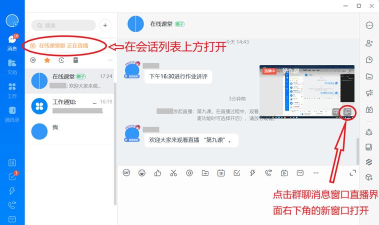
首先,若使用电脑端进行PPT演示,推荐采用群直播功能。具体操作步骤如下:登录电脑版钉钉后,进入目标群聊界面。如果尚未建群,可通过搜索联系人并创建新的群组。进入群聊窗口后,点击下方工具栏中的+号按钮,选择群直播功能。随后,在弹出的直播设置页面中,可自定义直播主题名称,并根据实际需求选择直播模式——包括仅开启摄像头、共享屏幕或两者同时进行。
当直播创建成功后,系统会自动开启摄像头画面(如有连接),此时可在顶部工具栏找到屏幕共享选项。点击该功能后,可以选择共享整个桌面,也可以仅共享正在运行PPT的窗口,从而实现精准投屏。无论是PowerPoint演示文稿、PDF文档还是视频文件,均可通过此方式实时展示给观众。在整个直播过程中,观看者不仅能清晰看到PPT内容,还可借助连麦功能与主播互动,特别适用于在线课堂中的师生问答环节。
需要注意的是,目前手机端和iPad设备存在一定的功能限制。在移动端发起直播时,无法在开播前选择特定的直播模式,也不支持传统的屏幕共享功能。因此,若需要展示PPT或其他文件内容,不建议直接使用手机或平板进行屏幕投放。
对于移动端用户,推荐的解决方案是:提前在电脑端组织好群组,并由主持人从电脑发起群直播,选择屏幕分享模式播放PPT。其他成员则可通过手机或平板加入直播观看,确保画面清晰、同步流畅。这种方式既发挥了电脑端强大的共享能力,又兼顾了移动设备的便捷性,适合各类远程教学与协作场景。
此外,钉钉平台还提供了在线课堂功能,进一步丰富了教育应用场景。教师不仅可以开展直播授课,还能上传录播课程、布置作业、收集学生提交内容,并支持在线批改与测验考试,形成完整的线上教学闭环。结合群直播的免费连麦权限开放,师生之间的实时互动得以加强,提升了线上学习的参与感与有效性。
要顺利在钉钉中播放PPT,关键在于合理利用群直播与屏幕共享功能,优先推荐使用电脑端完成内容输出。而对于依赖移动设备的用户,则应协调使用多端协同策略,确保信息传递高效准确。随着数字化办公与远程教学的普及,掌握这些实用技巧,将极大提升工作与教学的效率。






















