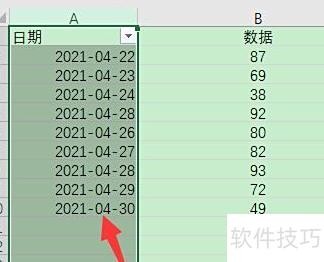
在Excel选项中设置数值0不显示,共五步完成,适用于Mac和Windows系统,操作方法相同,具体步骤如下:
设备:华硕天选2笔记本,Windows 10系统,Excel版本14931.20132。
打开电脑,找到并选中需编辑的Excel文件。
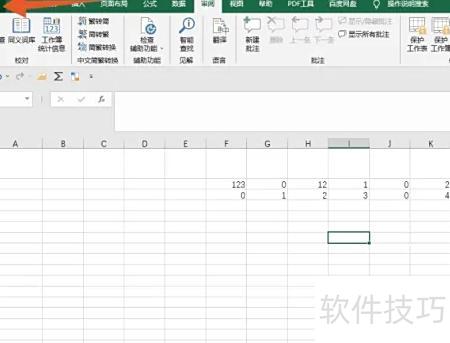
在Excel选项中选择左侧高级,查看右侧详细设置。
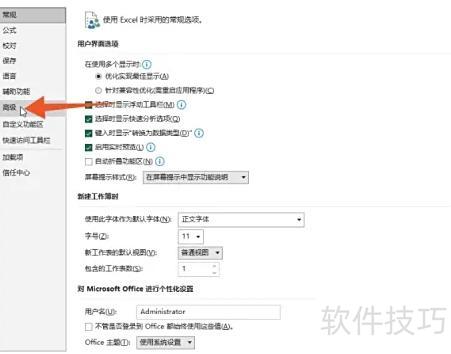
向下滚动至此工作表的显示选项,取消勾选在零值单元格中显示零即可。
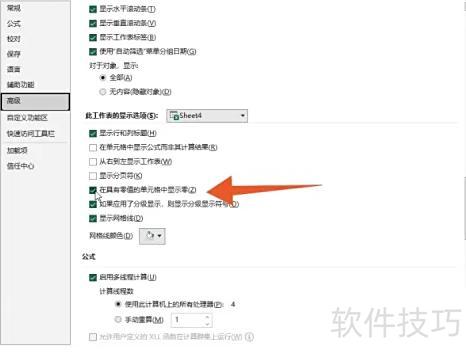
点击确定后回到表格主界面,原先显示为0的单元格现已隐藏不显示。
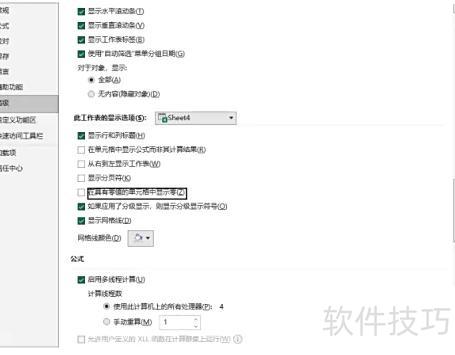
在WPS Office Excel中,自定义单元格格式需逐个设置,不支持批量下拉应用。若要显示零值,可点击→→,勾选,但此功能仅适用于Microsoft Excel,WPS中无效。
将鼠标移至显示为0的单元格,选中后右键点击,选择设置单元格格式,在弹出的窗口中选择数字选项卡下的文本类型,确认后即可正常显示0。
第一步:打开Excel表格,输入以0开头的数字。第二步:移开鼠标后发现开头的0消失。第三步:选中该单元格,右键点击并选择设置单元格格式。第四步:在分类中选择文本,确认后即可保留前导零。
在单元格类型中输入G/通用格式;G/通用格式;可隐藏负值,输入;G/通用格式;G/通用格式;则可隐藏正值。
因格式设置错误导致,解决方法如下:
使用戴尔K550电脑,Windows 11系统,Excel 2002版本进行操作。
打开Excel表格,输入如2026/04/30的日期时,系统会自动将其显示为2026/4/30,月份前的0将无法正常显示。
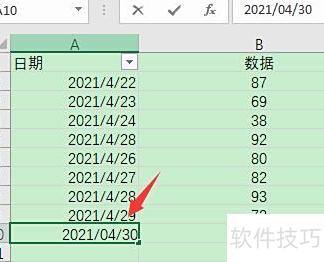
因日期格式导致未显示前导零,选中日期列,右键选择设置单元格格式即可调整。
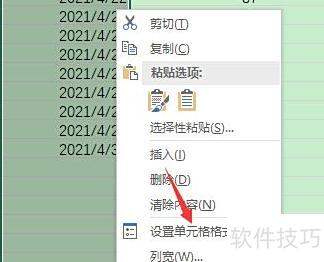
此时可见原日期格式中月份前无零,因此零无法显示。
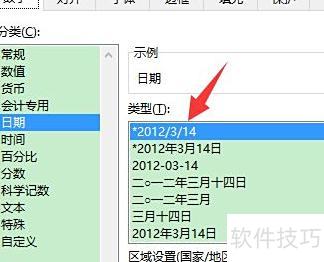
选择一个月份前带0的日期格式,点击确定按钮。
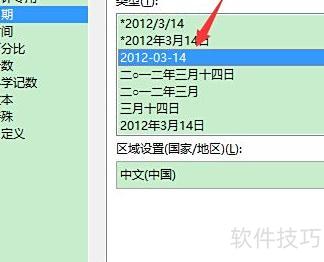
如此即可正常显示日期中的0,所示,问题得以解决。