在Excel中统计数字个数,可使用COUNT、COUNTIF和COUNTIFS函数。
COUNT函数用于统计数字个数,支持具体数值或单元格引用。
如=COUNT(1,2,3,4)或=COUNT(A1:A4)等形式。
COUNTIF函数用于统计满足指定条件的单元格数量。
语法:COUNTIF(区域,条件)。其中区域为需统计的单元格范围,条件用于判断哪些单元格计入结果,可为数字、表达式、单元格引用或文本。
3. 以下是一个COUNTIF函数的实例:统计数学成绩达到及格线的学生人数。在单元格中输入公式=COUNTIF(C2:C7,>=60),指定区域为C2至C7,条件为大于或等于60,最终结果显示有5名学生及格。
COUNTIFS函数可统计指定区域内同时满足多个条件的单元格数量。
COUNTIFS(区域1,条件1,区域2,条件2,...)用于统计同时满足多个条件的单元格数量。
5. 以下是一个COUNTIFS函数的应用示例:统计数学和语文成绩均达到及格线的学生人数。在单元格中输入公式=COUNTIFS(C2:C7,>=60,D2:D7,>=60),其中C2:C7为数学成绩区域,判断条件为>=60;D2:D7为语文成绩区域,条件同样为>=60。经计算,满足两门科目均及格的学生共有4人。
COUNTIF适用于单一条件计数,而COUNTIFS则可用于多个条件同时满足的计数。
注意:区域中空值或文本的单元格将被忽略。
注意第二点:若条件为空单元格,则返回0值,所示。
在电脑桌面右键点击,选择新建文本文档选项以创建新文档。

在新建的文本文档中输入DIR *.* /B >LIST.TXT,然后点击保存,将文件保存即可。
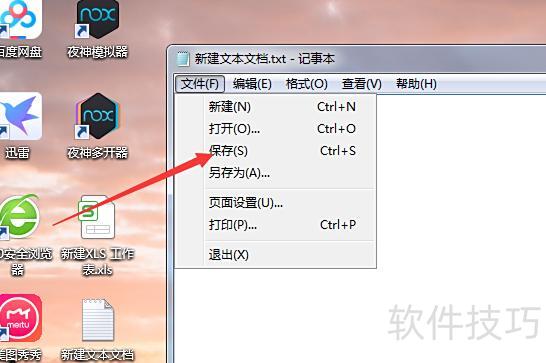
保存文件后右键点击,选择重命名,将文件后缀名修改为.bat即可。
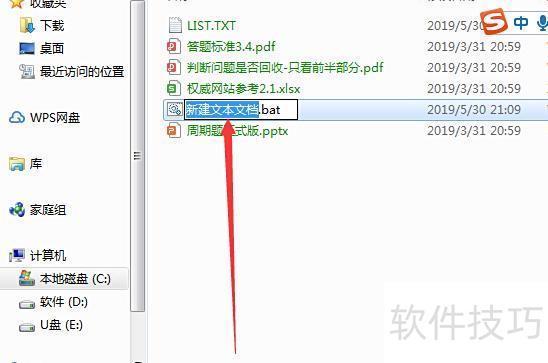
修改完毕后,将文档移至目标文件夹并双击运行。
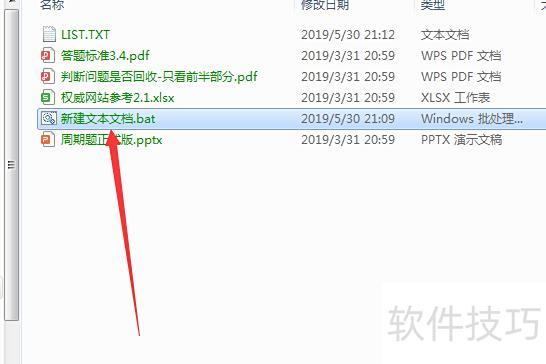
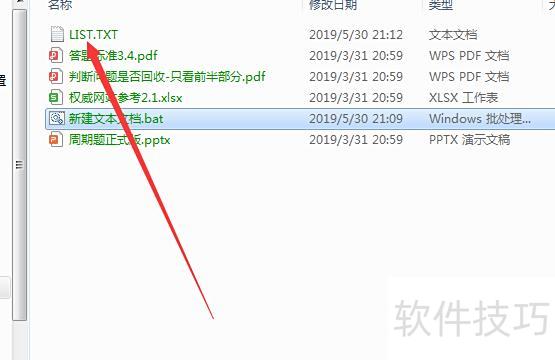
运行结束后,文件夹内会生成一个名为list的文本文档,打开该文档,将其内容复制到Excel表格中即可完成数据导入。