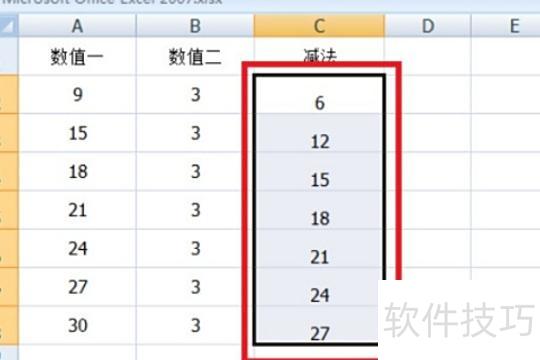
便于表格计算,具体方法如下所示:
打开Excel,选中目标单元格,按下键盘上的键开始输入公式。
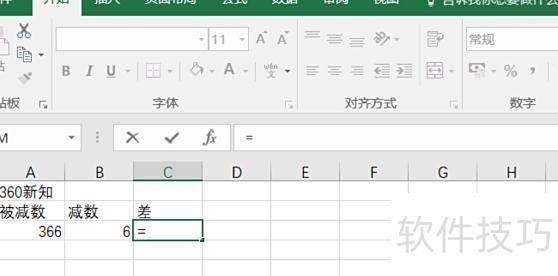
第二步:先点击被减数所在单元格。
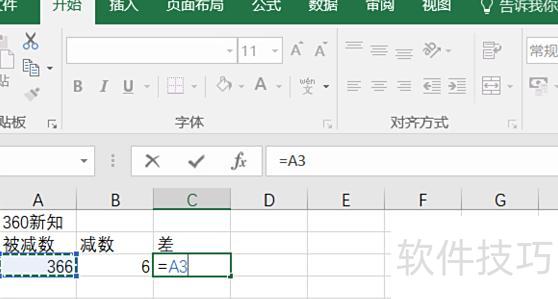
第三步:按下键盘上的减号键,再用鼠标点击减数所在单元格。
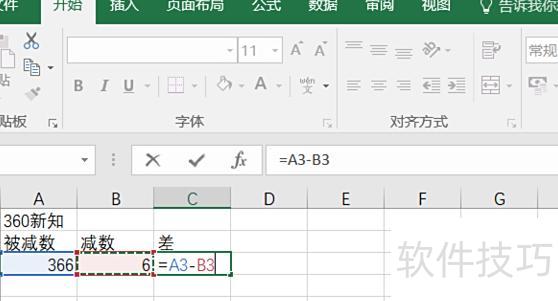
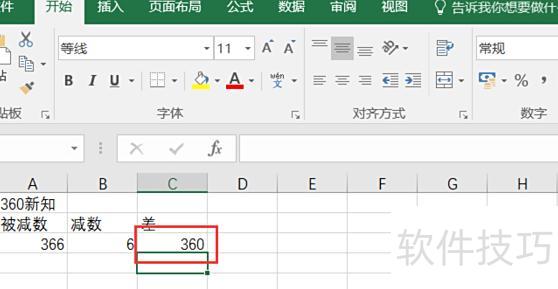
第四步:按下键盘上的键,计算结果即刻显示,具体效果见下图,请参考。
扩展资料
Excel常用于会计、预算、账单管理、销售统计、报表制作、计划追踪及日历安排等日常办公场景。
Excel提供了丰富的公式与函数,便于用户灵活选用。借助Microsoft Excel,可进行数据计算、信息分析,有效管理表格或网页中的数据列表,并制作各类数据图表,实现多种实用功能,极大提升了数据处理效率,为用户带来便捷操作体验。
配套使用的软件包括:Word、PowerPoint、Access、InfoPath、Outlook 和 Publisher。
目前常见的Excel版本包括2013、2010、2007以及较早的2003版,而2002版使用较少。比2000更早的版本已较为罕见。新版本不断加入多项功能,显著增强了Excel的整体性能和应用能力,使其在数据处理方面更加高效强大。
Excel 2007支持VBA编程,VBA即Visual Basic for Applications的缩写。通过使用VBA,用户可实现特定功能或自动化频繁操作,提高工作效率,简化复杂任务处理流程。
在单元格中输入=被减数-减数即可完成减法运算,接下来我将演示具体操作步骤。
电脑型号为惠普暗影精灵8Pro,运行软件为WPS Office 11.1.0.13703版本。
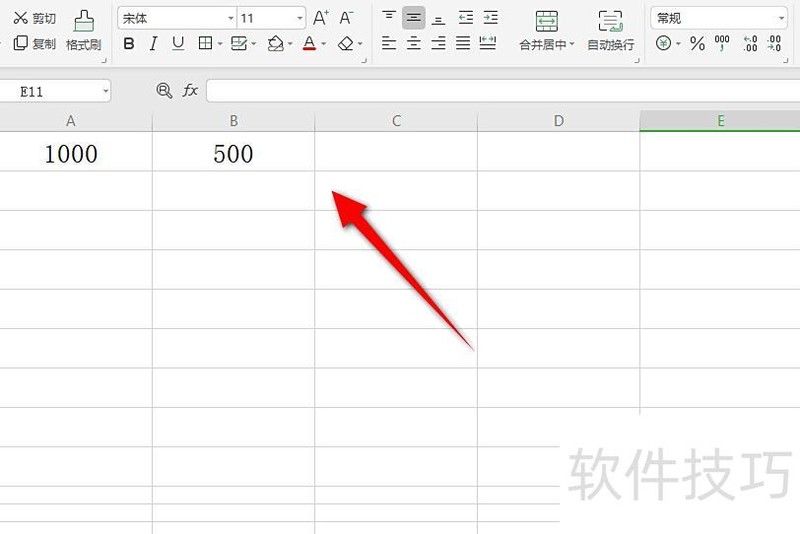
打开需计算减法的表格文件
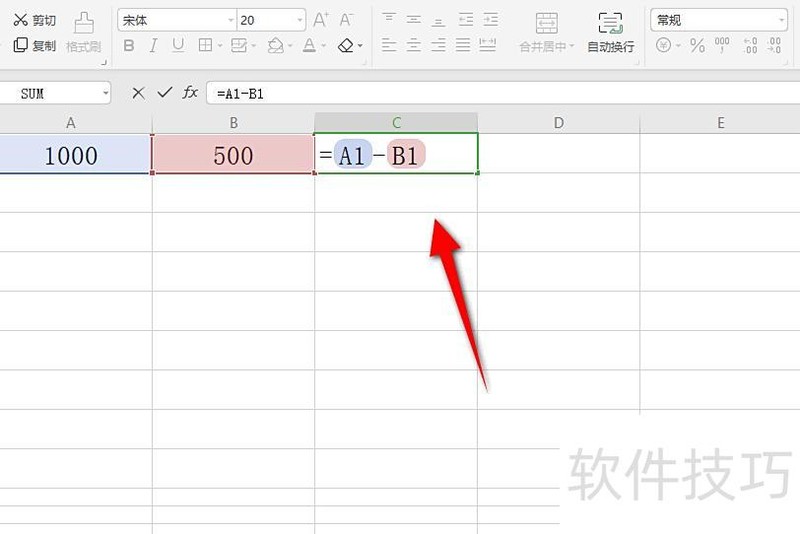
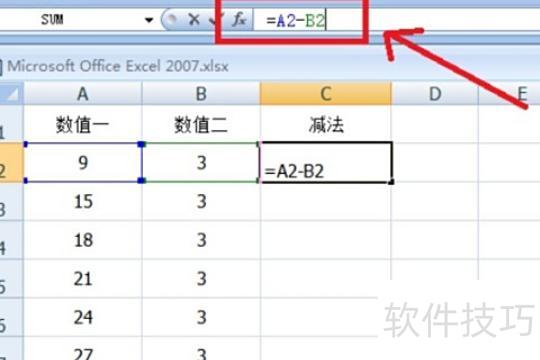
在输出单元格中输入=被减数单元格-减数单元格,例如=A1-B1。
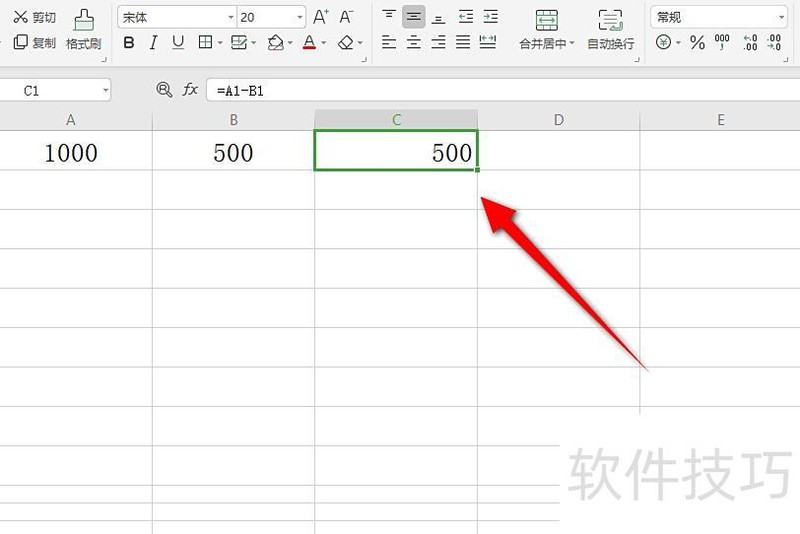
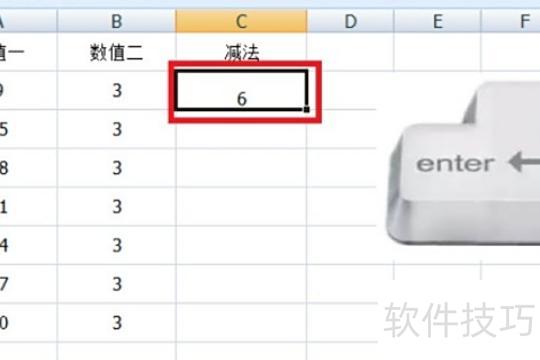
按下回车键即可得出计算结果。
以上便是Excel表格进行减法运算的教程,掌握方法的朋友们快来动手实践吧!?*??(ˊ?ˋ*)??*?
Excel减法公式用法:=A1-B1
设备:联想小新Pro16 2026款,系统Windows 10,软件Excel 2007。
打开需执行减法运算的Excel工作表。
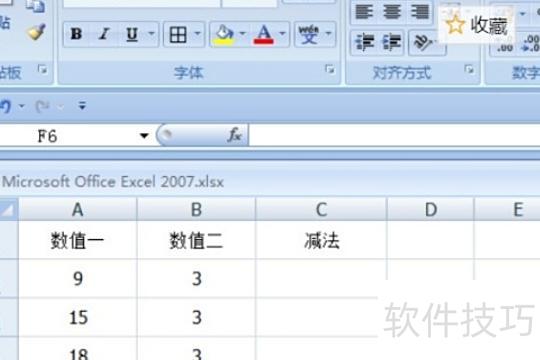
选中目标单元格,在编辑栏输入A2-B2,按回车即可完成减法运算并显示结果。
完成操作后按回车键,即可得出A2减B2的结果。
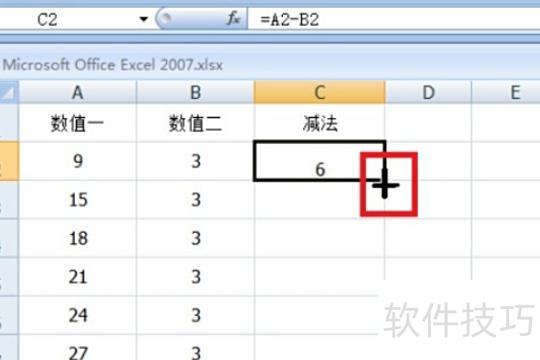
将鼠标移至单元格右下角,待其变成黑色十字后双击即可。
整列计算结果随即呈现。