
Excel 2013中标记红色的步骤如下:
选中A到D列,点击开始选项卡中的条件格式,选择新建规则。
新建格式规则,选择使用公式确定要设置格式的单元格,输入公式:=AND($D1>0,$D1<8),点击格式按钮进行设置。
③ 设置单元格格式,仅需调整颜色,通常使用醒目的红色即可。
确定后,一周内生日的人员将以红色标注,便于行政人员快速查看。
公式说明
and(条件1,条件2,…,条件255):判断所有条件是否同时满足,若全部成立则返回True,只要有一个或多个不成立,即返回False。
将数值小于60的单元格进行标记,再通过颜色筛选删除这些数据。由于不清楚数据是集中于一列还是分散在多列,其实可直接使用筛选功能完成删除操作,更为简便高效。
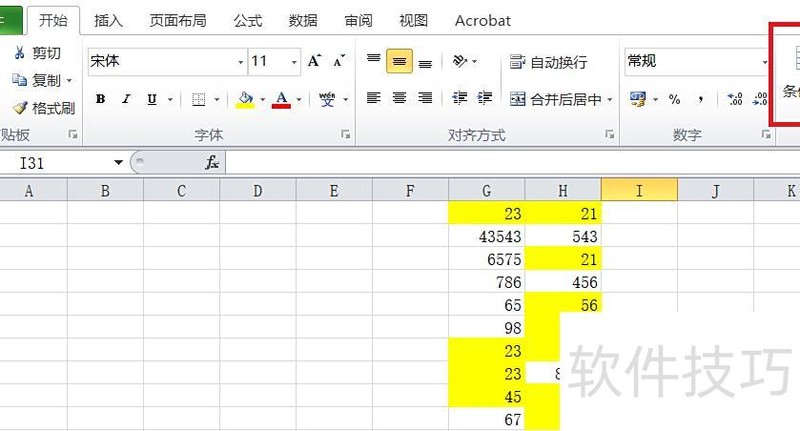
根据你的或退而求其次,将其标注出来的需求,可采用以下方法:先选中需处理的数据区域,点击条件格式,选择新建规则,再选只为包含以下内容的单元格设置格式,将默认选项改为小于,在输入框中填入60,随后自定义格式,选择合适的背景色或字体样式进行标记即可完成。
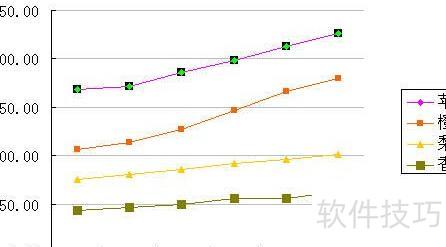
点击选中图表中的苹果数据系列。
点击插入→图片→来自文件菜单,选择所需图片并确认插入,所选图片将作为该系列数据标记的自定义样式。
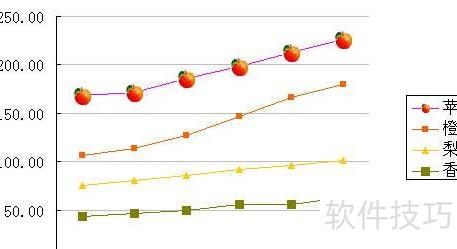
当图表包含多个系列时,可批量将图片插入Excel,依次复制各图片,选中对应系列后按Ctrl+V粘贴即可完成替换。
将数据标记替换为自定义图片后,Excel 2003无法调整图片大小,因此图片尺寸不宜过大。本例中苹果图片的尺寸为18×19像素,适合直接使用。






















