
在Excel中制作表格,通常只需选中数据后使用快捷键即可完成。本文介绍了按键操作、插入及套用格式等多种方法,以Windows电脑为例进行演示,Mac系统操作步骤相同。以快捷键设置为例,具体操作如下:
设备:联想天逸510S,系统:Windows 10,软件:Excel 版本 14931.20132
1、选中数据
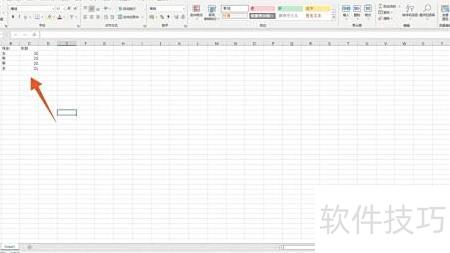
打开Excel程序,用鼠标左键点击并选中需要制作表格的数据区域。
2、按下组合按键
按下键盘上的Ctrl键和T键组合即可。

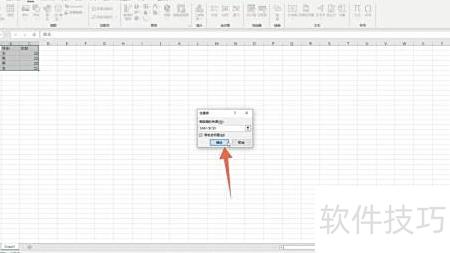
3、点击确定
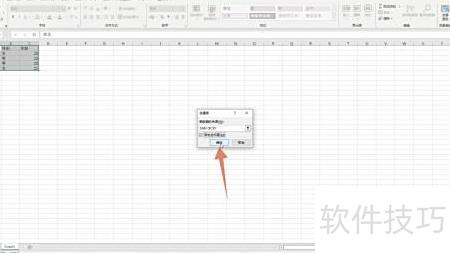
弹出设置框后,勾选表包含标题,点击确定即可。
方法2
1、选中表格数据
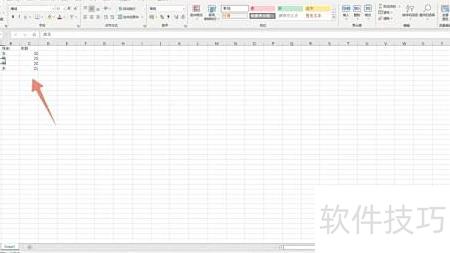
打开Excel,用鼠标左键点击选择所需处理的表格数据区域。
点击插入选项卡
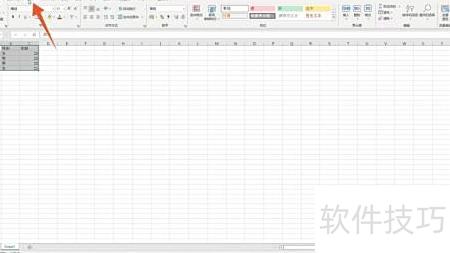
点击顶部的插入选项卡,再选择其中的表格功能。
3、点击确定按钮
在弹出的对话框中点击确定,即可完成Excel表格的制作。
方法3
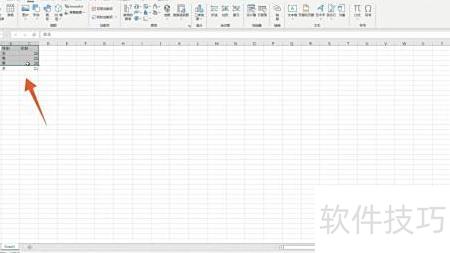
1、选中制作数据
打开Excel,用鼠标左键选中需要制作表格的数据区域。
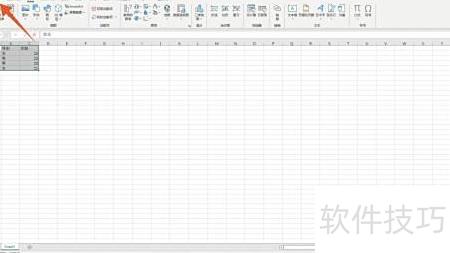
点击开始选项卡
点击开始选项卡,选择套用表格格式。
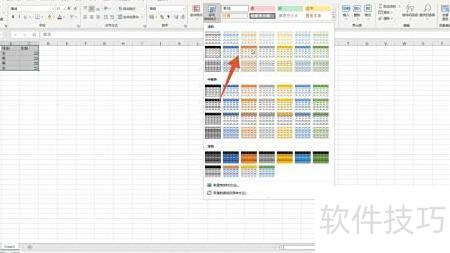
3、点击表格样式
在选择框中选中所需表格样式,点击确定即可完成设置。
在Excel中,先选中所需行列,右键选择设置单元格格式,进入边框选项,选取线条样式并确认。然后选中表格第一行,点击工具栏中的合并居中按钮即可完成操作。
修改字体时,点击开始即可打开字体工具栏,快速调整字体类型、大小、颜色等样式。
在桌面上找到Excel图标并点击打开。进入表格页面后,用键盘输入需要编辑的内容。按住鼠标左键选中所填单元格,然后点击菜单栏上的田字框按钮完成设置。最后点击左上角的文件选项保存操作。
具体操作步骤如下:在电脑桌面空白处单击鼠标右键,选择新建,再点击创建一个EXCEL文件。打开该文件后会出现空白表格,可在表格顶部的表头位置输入所需主题,例如发货登记表,以便明确用途和内容分类。
Excel基本操作教程之一:调整字体。输入内容后,可先修改字体样式。工具栏中设有字体设置区域,通过该区域可便捷地更改字体类型、字号、颜色等格式,操作简单直观,便于快速美化表格文本内容。
新手Excel表格制作教程:本教程专为初学者设计,详细讲解Excel表格的基本制作流程。在动手前,建议先构思好表格的整体布局与样式,有助于操作更顺畅。首先,新建一个Excel文件,为后续编辑做好准备。
学习Excel应先了解其功能,再合理规划学习顺序,明确先学什么、后学什么,按步骤有序推进,循序渐进地掌握各项技能即可。
基础功能常见
新增、命名、删除、隐藏工作表及修改标签颜色。

绘制表格:选择开始选项,设置字体样式、大小、颜色,调整边框、对齐方式,进行单元格合并及开启自动换行等功能操作。
按Ctrl+1打开单元格格式,选择边框中的斜线样式,即可制作斜线表头。
4、窗口冻结:可冻结首行或第一列,选择视图中的冻结首行,锁定后便于浏览下方内容时始终保持标题可见。
二、行列的增删操作
通过右键点击即可实现行的删除、插入、调整行宽及隐藏等操作,功能全面且实用。可根据文字内容灵活调节行宽,隐藏不必要信息,并随时进行增删。该功能操作便捷,适用场景广泛,使用频率极高,极大提升了表格处理效率。
三、快捷键的使用方法与功能
Ctrl+C用于复制选中内容,Ctrl+X实现剪切操作,Ctrl+V可将内容粘贴到指定位置,Ctrl+Z能撤销最近一次操作,而Ctrl+Y则用于恢复被撤销的内容。Ctrl+S是保存当前文件的快捷方式,Ctrl+A可快速全选所有内容。在表格软件中,Ctrl+1用于打开单元格格式设置窗口,Ctrl+F启动查找功能,Ctrl+G用于快速定位特定单元格或区域,Ctrl+H提供替换文本的功能。Ctrl+N用于新建一个工作簿。使用Alt+Tab可在多个打开的窗口间快速切换,Alt+Enter可在单元格内强制换行,Alt+=可自动插入求和公式,快速完成数值相加。Ctrl+P则用于打开打印设置界面,方便用户进行打印前的各项配置。这些快捷键极大提升了操作效率。
在日常办公中,这些功能通常已能满足大多数工作人员的需求。但对于某些特定岗位或需要频繁使用Excel进行数据统计与处理的人员来说,还需掌握更多技能,如各类公式应用、统计函数、逻辑函数、日期与文本函数、条件格式设置、数据整理、图表制作以及表格保护等。熟练掌握这些内容后,基本可应对各类表格操作需求。
新手按此顺序学习运用,定能快速掌握熟悉,加油!






















