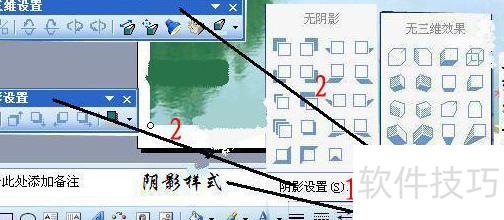
三维立体图制作步骤如下:
使用联想E460笔记本,搭载Windows 10系统,运行Photoshop 2026版进行操作。
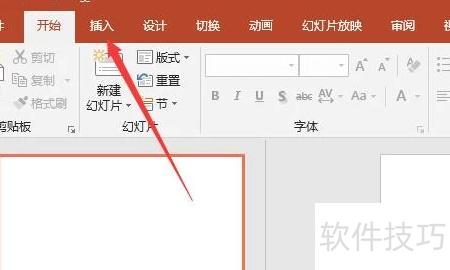
打开PPT,点击插入选项,选择并导入一张希望呈现3D立体效果的图片,所示,直接打开图片文件即可完成插入。
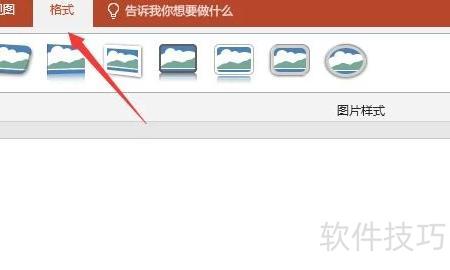
点击导航栏中的格式,选择所需的图片样式即可完成设置。
点击右侧图片效果,可轻松将图片转换为3D立体效果。
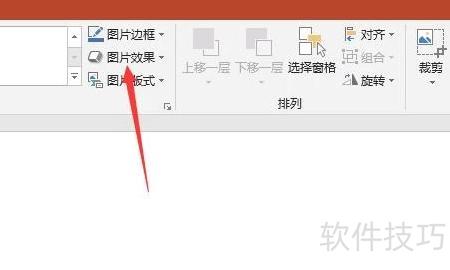
点击棱台,选择三维设置,在右侧栏调整相应数值即可。
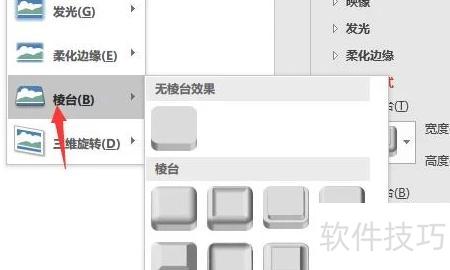
此时图片将呈现出立体的3D视觉效果。

方法一:在菜单栏中依次选择视图→工具栏→自定义→工具栏,找到三维设置并勾选,确认后即可显示三维设置工具栏。该栏提供了多种三维特效选项,用户可根据喜好自由选择所需效果,操作简单便捷,轻松实现立体视觉呈现。
方法二:若打开PPT后底部显示工具栏,操作将十分便捷,按图示步骤执行即可完成。
若未显示下方工具栏,可依次点击菜单栏中的视图→工具栏→绘图,即可调出常用工具栏。
图中展示了阴影设置技巧,结合使用可让PPT更显美观。