
上班族常被各类数据报表困扰,掌握实用技巧能大幅提升效率。今天介绍一个常用功能——Excel自动匹配数据,可快速整合两个文件中的信息,省时省力,让工作更加轻松高效。
打开待处理的Excel文件,为便于演示,所有数据将置于同一工作表中。
在目标单元格输入=VLOOKUP公式,选择所需查找的数据范围即可获取对应值。
输入英文逗号,选择需匹配的数据列,建议整列选取。
再次输入英文逗号,然后写上要提取数据的列号,例如取第二列数据就输入2。
最后输入一个逗号,补全括号,按回车;根据匹配情况输入0(精确)或1(近似)。
选中含公式的单元格,当右下角出现加号时,按住并向下拖动以快速填充公式至目标区域,完成数据匹配。
打开Excel表格,需在另一张表中查找并匹配对应学生的类别信息。
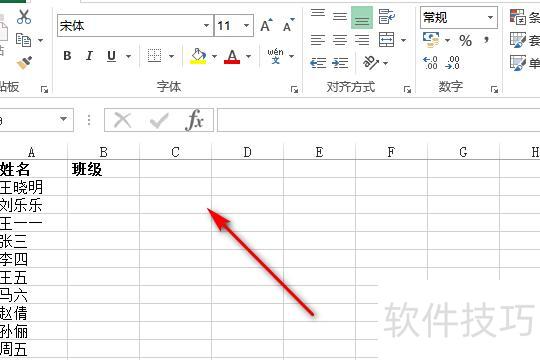
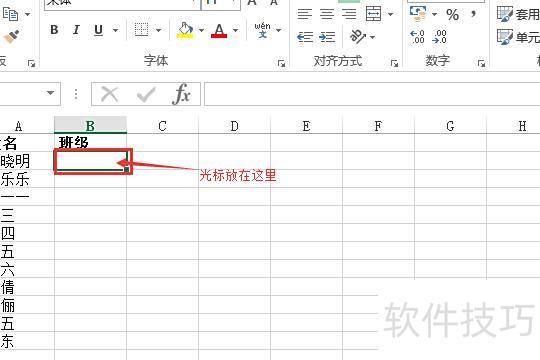
将光标置于需显示数据的单元格内。
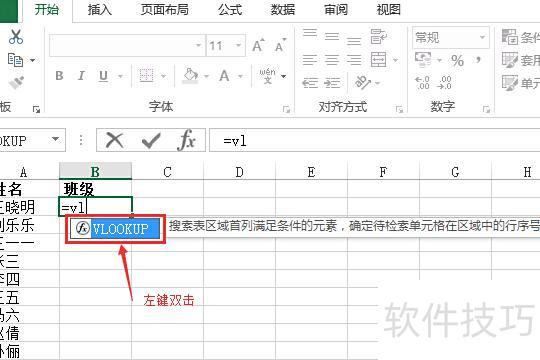
在单元格输入=vl,系统自动提示VLOOKUP函数,双击蓝色函数名称即可选中。
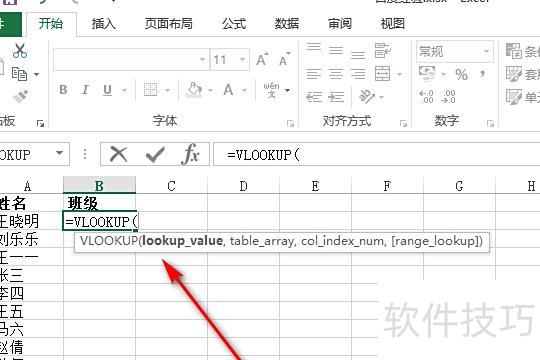
可观察到单元格内完整呈现了VLOOKUP函数的功能效果。
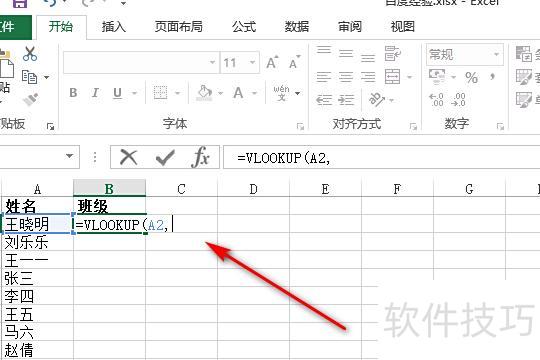
选中第一列需匹配数据的单元格,选择一个后输入英文逗号,。
返回第二个表,选中全部数据。
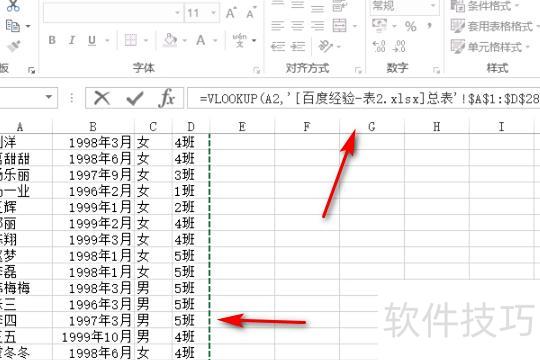
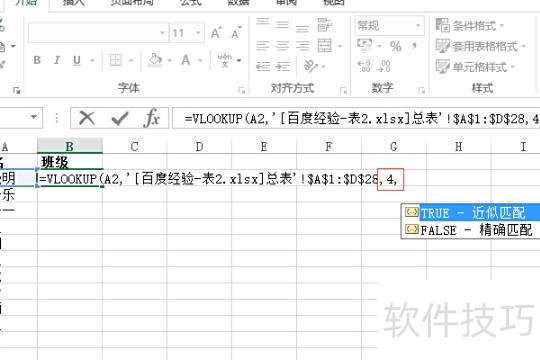
由于班级信息位于第四列,因此在公式中输入4,注意使用英文逗号分隔。
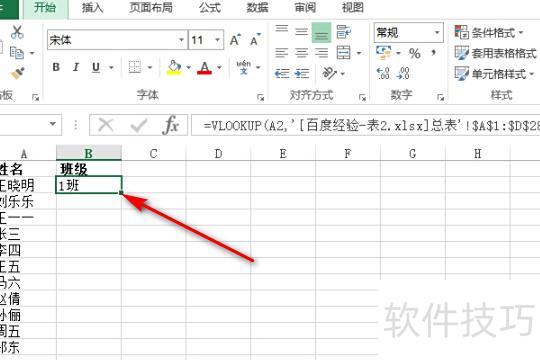
按下Enter键后,匹配的数据将显示出来,效果所示。
准备两个表格:一个是成绩和名字,另一个是名字和学号。在第一个表格的单元格中输入VLOOKUP函数,公式内填写需匹配数据的对应坐标,实现信息查找与关联。
在Excel中匹配两个表格的相同数据,首先选中目标单元格,接着点击公式菜单中的查找与引用,选择VLOOKUP函数。然后依次设置查找值、数据表范围、返回列序号及匹配类型,最后确认即可完成数据匹配。
在Excel中匹配两表相同数据后,切换到Sheet4工作表,选中姓名区域并按回车键确认操作。
打开一个Excel表格,需从另一张表中匹配对应学生的班级信息。将光标置于目标单元格,在其中输入=vl,系统会自动提示VLOOKUP函数,双击蓝色函数名称即可插入该函数,随后按提示完成参数设置,实现数据匹配。






















